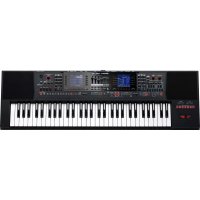
EA7 - Synthétiseur ROLAND - Notice d'utilisation et mode d'emploi gratuit
Retrouvez gratuitement la notice de l'appareil EA7 ROLAND au format PDF.


| Type de produit | Synthétiseur arrangeur |
| Marque | Roland |
| Modèle | E-A7 (EA7) |
| Clavier | 61 touches dynamiques |
| Dimensions (L x P x H) | 1045 x 318 x 136 mm |
| Poids | 7,9 kg |
| Alimentation | Adaptateur secteur fourni, consommation 1500 mA |
| Puissance de sortie nominale | 2 x 12 W |
| Fonctions principales | Arrangeur automatique, échantillonneur, lecteur de morceaux (audio et SMF), pads, effets (MFX, chorus, reverb), métronome, enregistrement audio |
| Entretien et nettoyage | Utiliser un chiffon doux et sec. Ne pas utiliser de dissolvants, alcools ou solvants. |
| Sécurité | Fonction Auto Off réglable, mise hors tension automatique après inactivité. Ne pas utiliser à l'étranger sans consulter le service après-vente. |
| Pièces détachées et réparabilité | Confiez toute réparation à un centre agréé Roland. Options disponibles : pédales, support KS-18Z, clé USB. |
| Informations générales | Notice en français disponible en PDF. Compatible MIDI et USB. Haut-parleurs intégrés. |
FOIRE AUX QUESTIONS - EA7 ROLAND
Questions des utilisateurs sur EA7 ROLAND
0 question sur cet appareil. Repondez a celles que vous connaissez ou posez la votre.
Poser une nouvelle question sur cet appareil
Téléchargez la notice de votre Synthétiseur au format PDF gratuitement ! Retrouvez votre notice EA7 - ROLAND et reprennez votre appareil électronique en main. Sur cette page sont publiés tous les documents nécessaires à l'utilisation de votre appareil EA7 de la marque ROLAND.
MODE D'EMPLOI EA7 ROLAND
Mode d'emploi (ce document)
Lisez-le avant tout. Il fournit des explications de base permettant d'utiliser le E-A7.

Manuel en format PDF (à télécharger)
• Reference Manuel (en anglais)
Il décrit toutes les fonctions de l'É-A7.
- MIDI Implementation (en anglais)
Vous y trouverez des informations détaillées relatives aux messages MIDI.

Obtention du manuel en format PDF
- Entrez I, 'adresse suivante sur votre ordinateur. http://www.roland.com/manuals/
- Choisissez «E-A7» comme nom de produit.
Présentation de l'E-A7 4
Structure de base.... 4
Unités de son 4
Mémoire 5
Effets 5
Description 6
Façade 6
Raccourci.... 8
Face arrière 9
Connexion de périphériques .... 10
Connexion de matériel audio externe 10
Brancher un microphone ou un dispositif audio externe aux prises INPUT 10
Brancher un dispositif audio externe à la prise EXT IN ... 10
Connexion d'appareils MIDI.... 10
Connexion de l'E-A7 à un ordinateur 11
Connexion d'un commutateur au pied ou d'une pédale ..... 11
Installer le pupitre 11
Installation de l'E-A7 sur un pied 11
Avant d'utiliser l'E-A7.... 12
Mise sous/hors tension.... 12
Mise sous tension 12
Mise hors tension 12
Régler le volume global 12
Optimiser le son en fonction des haut-parleurs internes ..... 13
Démonstration de l'E-A7 13
Mise hors tension automatique (Auto Off) 13
Opérations élémentaires sur l'E-A7 14
Pages principales.... 14
Boutons de base 14
Régler la balance entre le clavier et le style/morceau ... 15
Utiliser la commande au lieu des boutons Value [-]/[+] et Tempo [-]/[+].... 15
Régler le volume des parties du clavier et du style ..... 15
Attribuer un nom.... 16
Jeu.... 17
Sélectionner un son et jouer sur le clavier 17
Changer le Tone d'une partie clavier.... 17
Activer/couper les parties clavier et régler leur volume . 18
Sons différents pour les mains gauche et droite (Split) ..... 18
Changer le point de partage.... 18
Changer la hauteur (Octave Shift) 19
Utiliser le métronome.... 19
Réglages du métronome.... 19
Utiliser vos sons favoris.... 20
Sélectionner un son 'Favorite' 20
Mémoriser un son favori.... 20
Jouer avec un accompagnement automatique.... 21
Présentation des styles.... 21
Exploiter les styles 21
Sélectionner des styles 22
Régler le volume et l'activation/la coupure des parties du style 23
Jouer accompagné par un style 23
Changer le tempo du style.... 24
Couper une piste (Track Mute) 24
Sélectionner la piste à couper 25
Sélection de Tones adaptés à un style
(mémoires One Touch).... 26
Sélection d'une mémoire One Touch.... 26
Désactiver les mémoires One Touch 26
Verrouiller des réglages de mémoire One Touch (One Touch Lock) 26
Créer vos propres mémoires One Touch (One Touch Settings). 26
Editer et sauver les réglages One Touch d'un style ..... 26
Copie d'un programme utilisateur ou d'une mémoire One Touch vers une autre mémoire One Touch .... 27
Création de sons.... 28
Procédure générale.... 28
Enregistrer des formes d'onde.... 28
Connexion d'un appareil externe 28
Echantillonnage.... 29
Importer des échantillons 29
Editer des échantillons 29
Supprimer un échantillon 30
Créer un multi-échantillon (Create Multisample).... 30
Edition de multi-échantillons 31
Supprimer un multi-échantillon 31
Créer un Tone utilisateur 31
Supprimer un Tone utilisateur.... 32
Exporter des Tones utilisateur sur clé USB (UST Export) ..... 32
Charger des Tones utilisateur exportés 33
Créer un Drum Kit utilisateur.... 33
Supprimer un Drum Kit utilisateur 34
Exporter des Drum Kits utilisateur sur clé USB (UDK Export) ... 34
Charger des Drum Kits utilisateur exportés 34
Augmenter la mémoire d'échantillons.... 35
Tronquer un échantillon 35
Nettoyer les échantillons.... 35
Optimiser la mémoire d'échantillons.... 35
Utiliser les pads.... 36
Jouer sur les pads 36
Jouer sur les pads 36
Arrêter le son des pads.... 36
Réglages de pads.... 36
Afficher les réglages de pads 36
Modifier les réglages de pads.... 36
Sauvegarder les réglages de pads 37
Créer une phrase pour un pad (Phrase Recording) ..... 37
Utiliser l'E-A7 comme lecteur de morceaux.... 38
Préparatifs pour utiliser l'E-A7 comme lecteur.... 38
Sélectionner un morceau.... 38
Ecouter un morceau 38
Changer le tempo du morceau.... 39
Couper une piste (Track Mute) 39
Ecouter tous les morceaux successivement 39
Fonction'Loop'.... 40
Fonction 'Mark & Jump' (SMF uniquement).... 40
Insérer/supprimer des marqueurs 40
Sauvegarder un morceau avec marqueurs.... 41
Jouer avec des marqueurs.... 41
Center Cancel 41
Enregistrement et reproduction de votre jeu.... 42
Enregistrement audio (format WAV).... 42
Sauvegarder le morceau 42
Supprimer l'enregistrement 42
Ecouter l'enregistrement 42
Utiliser 'File Utility' 43
Afficher la liste de fichiers.... 43
Renommer un fichier ou un dossier (Rename).... 43
Copier un fichier ou un dossier (Copy).... 43
Supprimer un fichier ou un dossier (Delete).... 43
Créer un nouveau dossier (Create Folder) 43
Rechercher un morceau/style (Finder).... 44
Rechercher un morceau/style 44
Programmes utilisateur (UPG) 45
Programmes utilisateur (UPG) et sets de programmes (UPS) .. 45
Charger un set UPS 45
Choisir un UPG 45
Sélection directe avec les boutons UPG.... 45
Sélection à la page 'UPG List' 45
Sauvegarde de réglages dans un programme utilisateur 46
Charger 'My Setup'...... 46
Sauvegarder des réglages dans 'My Setup' 46
Autres fonctions liées à la liste UPS 46
Renommer un set de programmes utilisateur (Rename UPS) 46
Supprimer un set de programmes (Delete UPS) ..... 46
Créer un nouveau set de programmes utilisateur (Make New UPS) 46
Copier un set de programmes (Copy UPS) 47
Utiliser un fichier UPS issu de la série Roland BK.... 47
Autres fonctions liées à la liste UPG 47
Supprimer un programme utilisateur (Delete UPG) ..... 47
Déplacer un programme utilisateur (Move UPG) ..... 47
Renommer un programme utilisateur (Rename UPG) ... 47
Copier un programme utilisateur (Copy UPGs) ..... 48
Sauvegarder un set modifié (Save UPS) 48
Verrouiller les réglages UPG.... 48
Réglages divers (Menu).... 49
Fiche technique.... 50
Index 51
CONSIGNES DE SÉCURITÉ.... 52
REMARQUES IMPORTANTES 54
Structure de base
En gros, l'E-A7 est constitué de contrôleurs, d'un générateur de sons, d'un arrangeur/lecteur de morceaux et d'un échantillonneur.
Contrôleurs
Les contrôleurs vous permettent de jouer avec l'instrument. Ils transmettent vos actions («le jeu d'une note», par exemple) au générateur de sons qui produit alors du son.
Ils comprennent le clavier, le levier de assignable, les boutons et faders en façade ainsi que les pédales branchées en face arrière.
Générateur de sons
Cette section produit le son. Elle reçoit des données de jeu des contrôleurs, de l'arrangeur/du lecteur de morceaux ou d'appareils MIDI externes et produit différents sons sur base de ces données.
Arrangeur/lecteur de morceaux ('Song Player')
L'arrangeur détecte les accords en analysant le jeu sur le clavier et restitue les données de style en conséquence.
Le lecteur de morceaux reproduit des fichiers audio ou transmet des messages MIDI de fichiers SMF au générateur de sons.
Echantillonneur ('Sampler')
L'échantillonneur enregistre des sons d'un dispositif audio ou d'un micro branché aux entrées, voire de fichiers audio (fichiers WAV) stockés sur clé USB et les sauvegarde sous forme d'échantillons utilisateur (User Samples).
Vous pouvez utiliser ces échantillons utilisateur pour créer des sons utilisateur (User Tones, User Drum Kits).
Unités de son
Son (Tone)
Les «Tones» sont les unités de son avec lesquelles vous jouez.
Les Tones que vous créez en modifiant les Tones d'usine ou en chargeant une forme d'onde (un échantillon utilisateur) sont appelés «User Tones».
Kit de batterie (Drum Kit)
Un kit de batterie est constitué de plusieurs sons d'instruments de percussion.
Avec un Drum Kit, chaque touche du clavier (numéro de note) produit un son d'instrument différent.
Ces sons (en général d'instruments de percussion) assignés à chaque touche du kit de batterie sont appelés «Drum Inst».
Vous pouvez assigner au clavier les sons de batterie («Drum Inst») des kits de batterie internes ou des formes d'onde («User Samples») que vous avez enregistrées avec l'échantillonneur pour créer des kits de batterie originaux.
Un kit de batterie utilisateur créé de la sorte est appelé «User Drum Kit».
Echantillon utilisateur (User Sample)
Une forme d'onde enregistrée avec l'échantillonneur (fonction «Sampling») est appelée échantillon utilisateur ou «User Sample».
Les échantillons utilisateurs permettent de créer des sons et des kits de batterie originaux.
Programmes utilisateur (User Program, UPG)
Un programme utilisateur (UPG) contient des réglages de Tone pour les quatre parties clavier (Upper1, Upper2, Upper3, Lower). Les réglages de style et de morceau ainsi que les réglages de paramètres chargés avec eux (Intro, Ending, Variation etc.) sont également gérés au sein du programme utilisateur (UPG).
Vous pouvez sauvegarder 100 programmes utilisateur (UPG) dans un set de programmes utilisateur ou «User Program Set» (UPS).
Mémoire
Les réglages des paramètres de l'E-A7 et les données que vous créez sont conservés en mémoire.
Cette mémoire est divisée en trois catégories: «la mémoire temporaire», «la mémoire modifiable» et «la mémoire non modifiable».
Mémoire temporaire
Un programme utilisateur (UPG) chargé durant le jeu et les réglages effectués en façade sont conservés dans la mémoire temporaire.
Lorsque vous modifiez un Tone ou un kit de batterie utilisateur, ces données sont conservées dans la mémoire temporaire.
Les données de la mémoire temporaire sont perdues quand vous coupez l'alimentation ou sélectionnez d'autres réglages. Pour conserver les données de la mémoire temporaire, sauvegardez-les dans la mémoire modifiable.
Mémoire modifiable
Mémoire interne
La mémoire vous permettant de stocker des données dans l'E-A7 est appelée mémoire interne.
Elle conserve les sets de programmes utilisateur (UPS) ainsi que les styles, les Tones et les kits de batterie utilisateur.
Mémoire externe
Vous pouvez brancher une clé USB afin de stocker des données en dehors de l'E-A7. Cette mémoire flash externe (clé USB) peut être utilisée de la même manière que la mémoire interne.
La mémoire externe permet aussi d'archiver des données et de mémoriser des enregistrements audio.
Mémoire système
La mémoire système de l'E-A7 conserve les réglages système déterminant le fonctionnement global de l'E-A7.
Mémoire d'échantillons utilisateur
Cette mémoire conserve les échantillons utilisateur enregistrés avec «Sampling» ou importés avec «Sample Import».
Mémoire non modifiable
Mémoire d'usine
Cette mémoire contient des réglages pour les sons et les styles internes ainsi que la fonction «Music Assistant». Ces données ne peuvent pas être modifiées.
Mémoire de formes d'onde d'usine
Cette mémoire contient les formes d'onde utilisées par les sons d'usine. Ces données ne peuvent pas être modifiées.
Effets
L'E-A7 propose les effet suivants. Vous pouvez effectuer des réglages distincts pour chaque effet.
MFX (Multi-effets)
Ce processeur multi-effet général modifie le son même et peut lui donner un caractère tonal entièrement différent.
Il offre un large choix de types d'effets.
Il existe trois processeurs MFX: un pour le clavier et deux pour l'accompagnement.
Chorus
Cet effet rend le son plus profond et plus spacieux. Vous pouvez l'utiliser comme effet chorus ou delay.
L'intensité du chorus est réglable individuellement pour chaque partie.
Reverb
La réverbération ajoute une sensation d'espace au son et restitue les réflexions d'une salle.
Vous avez le choix parmi différents types d'effet.
L'intensité de la réverbération est réglable individuellement pour chaque partie.
Input EFX
Ce processeur peut ajouter de la réverbération ou d'autres effets au signal d'entrée.
Mastering Tools
Ces outils proposent un compresseur et un égaliseur de masterisation s'appliquant à toutes les parties.
Façade
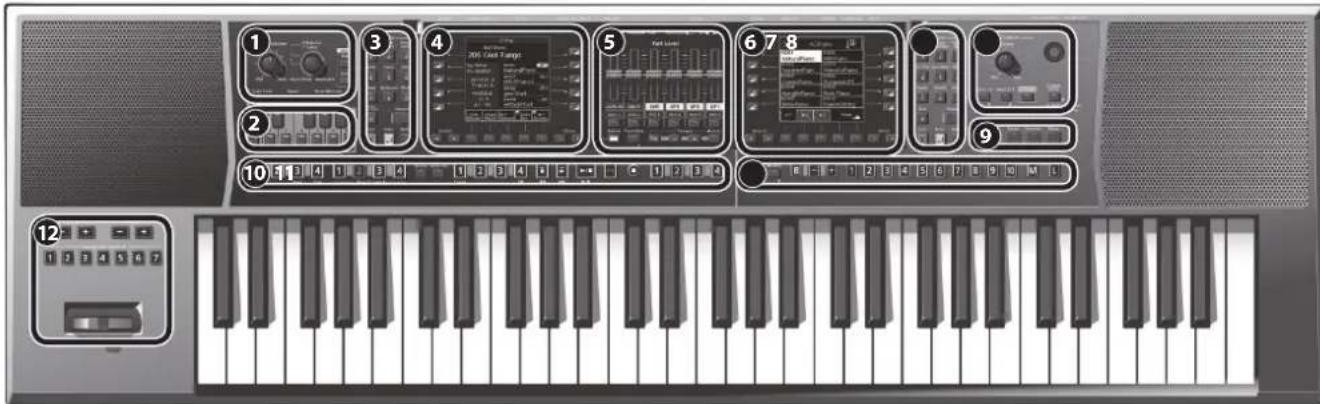
| Commande Explication | |
| Commande [Master Volume] | Détermine le volume global du signal envoyé aux haut-parleurs et aux prises PHONES/OUTPUT. |
| Commande [Balance/Value] | Appuyez sur cette commande pour alterner les fonctions «Balance» (témoin allumé) et «Value» (témoin éteint). Balance (témoin allumé): La commande règle la balance entre la partie jouée sur le clavier et l'accompagnement (le style ou le morceau, par exemple). Value (témoin éteint): Cette commande change le réglage du tempo ou du paramètre de l'écran droit ou gauche. |
| Bouton Mode [Style] | Sélectionne le mode Style.En mode Style, ce bouton est allumé. |
| Bouton Mode [Song] | Sélectionne le mode Song.En mode Song, ce bouton est allumé. |
2 Scale Tune/Pad, Boutons de clavier
| Commande Explication | |
| Bouton [Scale Tune/Pad] | Change la fonction des boutons de clavier.Les boutons ajustent la gamme (témoin allumé)Les boutons servent de pads (témoin éteint) |
| Bouton [Equal] Ramène la gamme au tempérament égal. | |
| Boutons Scale Memory [ I ]~[III] | Règle la gamme sur «Scale Memory I~III».*Une longue pression sur ce bouton sauvegarde les réglages «Scale Tune»choisis pour les boutons de clavier. |
| Scale Tune (PDF) | |
| Boutons de clavier | Vous pouvez utiliser les boutons de clavier pour régler la gamme utilisée.*Une longue pression sur ces boutons affiche la page d'édition «Scale Tune». |
| Pad (p. 36) | |
| Boutons Pad [1]~[6] | Ils produisent des phrases ou des effets spéciaux (p. 36). |
| Bouton Pad [Stop] | Coupe le son de tous les pads. |
| Bouton Pad [View] | Permet d'écouter les phrases ou effets spéciaux assignés aux pads. |
| Bouton Pad [Setting] | Affiche la page de réglage de chaque pad. |
| Bouton Pad [Sync Start] | Active/coupe la synchronisation (Sync Start) du son des pads avec le démarrage du style ou du morceau. |
3 Style
| Commande Explication | |
| Boutons Style [0]~[9] | Utilisez ces boutons pour sélectionner une catégorie de styles (p. 22).Quand vous actionnez un bouton, les styles inclus dans cette catégorie sont affichés. |
| Bouton Style [User] | Appuyez sur ce bouton pour sélectionner les styles utilisateur. |
| Bouton [Numeric] gauche | Après avoir appuyé sur ce bouton, vous pouvez utiliser les boutons Style [0]~[9] pour entrer un numéro (p. 14). |
| Bouton [Exit] gauche | Retourne au niveau hiérarchique supérieur (écran gauche).• Une pression longue vous ramène à la page principale. |
| Bouton [Enter] gauche | Une pression sur ce bouton confirme un réglage ou exécute une opération (écran gauche). |
| Bouton [Option] gauche | Affiche un menu contextuel pour la page affichée à l'écran gauche. |
4 Ecran gauche
| Commande Explication | |
| Boutons Cursor[◀] [▶] (gauche) | Déplacent le curseur d'écran (écran gauche). |
| Boutons Value[-]/[+] (gauche) | Modifient le réglage à l'emplacement du curseur (écran gauche). |
| Boutons directs[L1]~[L5] &[R1]~[R5](gauche) | Ces boutons sont assignés à l'élément ou à la fonction affiché(e)à l'écran.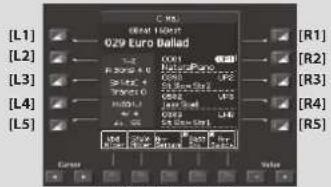 [F1] [F2][F3][F4][F5] [F1] [F2][F3][F4][F5] |
| Boutons defonction[F1]~[F5](gauche) | |

Part Level
Commande Explication
| Bouton [Select] Change la fonction des faders et boutons Part Level. | |
| Bouton [Track Mute] | Coupe des pistes spécifiques du style ou du morceau.* Une pression longue sur ce bouton affiche une page de sélection de la piste à couper du SMF ou du style. |
| Bouton Tempo [Tap] | Vous pouvez changer le tempo du style ou du morceau en tapant sur ce bouton selon le tempo voulu. |
| Boutons Tempo [-]/[+] | Changent le tempo du style ou du morceau sélectionné.Une pression simultanée sur les deux boutons rétablit le tempo original du style ou du morceau. |
| Bouton Tempo [Lock] | Ce bouton verrouille le réglage de tempo en vigueur. Le tempo ne change pas même si vous sélectionnez un style d'un tempo différent. |
| Part Level | |
| Faders/boutons Part | Déterminent le volume des parties (faders Parts).Activent/coupent les parties (boutons Part).[A DRUM] Partie de batterie de l'accompagnement[A BASS] Partie de basse de l'accompagnement[LWR] Partie Lower[UP3] Partie Upper 3[UP2] Partie Upper 2[UP1] Partie Upper 1[ACC1]~[ACC6] Parties d'accompagnement 1~6 |

Ecran droit
Commande Explication
| Boutons Cursor[◀] [▶] (droite) | Déplacent le curseur d’écran (écran droit). |
| Boutons Value[-]/[+] (droite) | Modifient le réglage à l'emplacement du curseur (écran droit). |
| Boutons directs[L1]~[L5] &[R1]~[R5] (droite) | Ces boutons sont assignés à l'élément ou à la fonction affiché(e)à l'écran.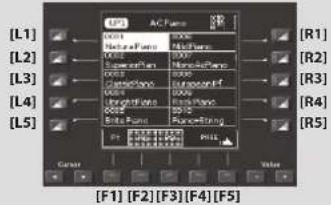 |
| Boutons defonction[F1]~[F5] (droite) |

Tone
Commande Explication
| Boutons Tone [0]~[9] | Ces boutons permettent de choisir des sons («Tones»). Quand vous actionnez un bouton, les sons inclus dans cette catégorie sont affichés (p. 17). |
| Bouton Tone [User] | Permet de sélectionner les sons utilisateur (PDF). |
| Boutons [Numeric] (droite) | Après avoir appuyé sur ce bouton, vous pouvez utiliser les boutons Tone [0]~[9] pour entrer un numéro (p. 14). |
| Bouton [Exit] (droite) | Retourner à la page précédente (écran droit) * Une pression longue vous ramène à la page principale. |
| Bouton [Enter] (droite) | Une pression sur ce bouton confirme un réglage ou exécute une opération (écran droit). |
| Bouton [Option] (droite) | Affiche un menu contextuel pour la page affichée à l'écran droit. |

Input/Sampling
Commande Explication
| Commande Mic/Line In [Volume] | Détermine le volume du signal d'entrée des prises INPUT. |
| Bouton [Input On] | Active/coupe le signal des prises INPUT.* Une pression longue sur ce bouton affiche une page de réglages d'entrée. |
| Bouton [Input EFX] | Active/coupe l'effet appliqué au signal des prises INPUT.* Une pression longue sur ce bouton affiche une page de réglages d'entrée. |
| Bouton [Sampling] | Affiche le menu d'échantillonnage (p. 29). |
Commande Explication
| Bouton [Output Mode] | Change le caractère acoustique du son produit par les prises Phones/Output et les haut-parleurs de l'E-A7.Bouton allumé: Les réglages sont optimisés selon la réponse des haut-parleurs de l'E-A7.Bouton éteint: Les fonctions «Compressor» et «Equalizer» des Mastering Tools sont activées et les réglages d'usine (Type: Standard) ou des réglages utilisateur sont utilisés.* Les réglages de compression et d'égalisation «Standard» sont parfaits quand les prises Phones ou Output sont branchées à une encelte externe ou un système de sonorisation. |
| Bouton [∅] (alimentation) | Met l'instrument sous tension (p. 12).+ Appuyez longuement sur ce bouton pour mettre l'instrument hors tension (p. 12). |

Menu/Utility
Commande Explication
| Bouton [Write] Sauvegarde les réglages. | |
| Bouton [Finder] | Permet de rechercher un style utilisateur ou un morceau (p. 44). |
| Bouton [Favorite] | Affiche la page «Favorite». Elle permet de charger des sons favoris (p. 20).* Pour écouter la démonstration, maintenez le bouton [Menu] enfoncé et appuyez sur le bouton [Favorite]. |
| Bouton [Menu] | Affiche un menu.* Pour écouter la démonstration, maintenez le bouton [Menu] enfoncé et appuyez sur le bouton [Favorite]. |

Pilotage de style/morceau
Commande Explication
| Boutons Intro[1]~[4] | Sélection de l'intro du style (chaque style peut avoir jusqu'à 4 motifs d'intro différents). |
| Boutons Variation[1]~[4] | Sélection de la variation du style (chaque style peut avoir jusqu'à 4 variations).Ces variations proposent des arrangements plus ou moins complexes. |
| Bouton [Break] | Coupe la reproduction du style jusqu'à la fin de la mesure en cours. |
| Bouton [Auto Fill] | Active la fonction «Auto Fill-In» et produit une transition avant de passer à la variation suivante du style. |
| Boutons Ending[1]~[4] | Sélectionne le motif final du style (chaque style peut en avoir quatre). |
| Bouton Sync[Stop] (■) | Si la fonction «Synchro Stop» est active, la reproduction du style s'arrête quand vous relâchez les touches du clavier. |
| Bouton Sync[Start] (▶) | Si la fonction «Synchro Start» est active, la reproduction du style démarre quand vous jouez une note ou un accord. |
| Bouton [Start/Stop] | Lance/arrête le style.Si un morceau est sélectionné, ce bouton lance/interrompt la reproduction. |
| Bouton [Fade In/Out] | Une pression sur ce bouton quand le style est arrêté lance la reproduction en augmentant progressivement son volume à partir de «0» (Fade In).Une pression sur ce bouton durant la reproduction du style diminue progressivement le volume. Quand il atteint «0», le style s'arrête automatiquement (Fade Out). |
| Bouton [Loop Start] | Si un morceau est sélectionné, ce bouton détermine le point de départ de la reproduction en boucle. Si la boucle (Loop) est déjà définie, ce bouton active/coupe la reproduction en boucle (p. 40). |
| Bouton [Loop End] | Si un morceau est sélectionné, ce bouton détermine le point final de la reproduction en boucle. Si la boucle (Loop) est déjà définie, ce bouton supprime la boucle. |
| Boutons Mark & Jump [1]~[4] | Si vous écoutez un morceau SMF contenant des marqueurs, ces boutons permettent de sauter aux marqueurs correspondants (p. 40).* Une longue pression sur un de ces boutons affiche la page de réglages «Mark & Jump». |
| Bouton [Center Cancel] | Minimise le chant, la mélodie ou autre signal placé au centre de l'image sonore d'un fichier audio (WAV ou MP3). |
| Bouton Song Player [◀] | Retour de la lecture au début du morceau. |
| Bouton Song Player [◀◀] | Recule dans le morceau. |
| Bouton Song Player [▶▶] | Avance rapidement dans le morceau. |
| Bouton [Rec] | Enregistre un style ou un morceau (audio).* En mode d'attente d'enregistrement (témoin clignotant), une longue pression annule l'attente d'enregistrement. |
| Boutons One Touch [1]~[4] | Chargent des mémoires «One Touch» (p. 26).* Une longue pression sur un de ces boutons affiche la page d'édition de mémoires «One Touch». |
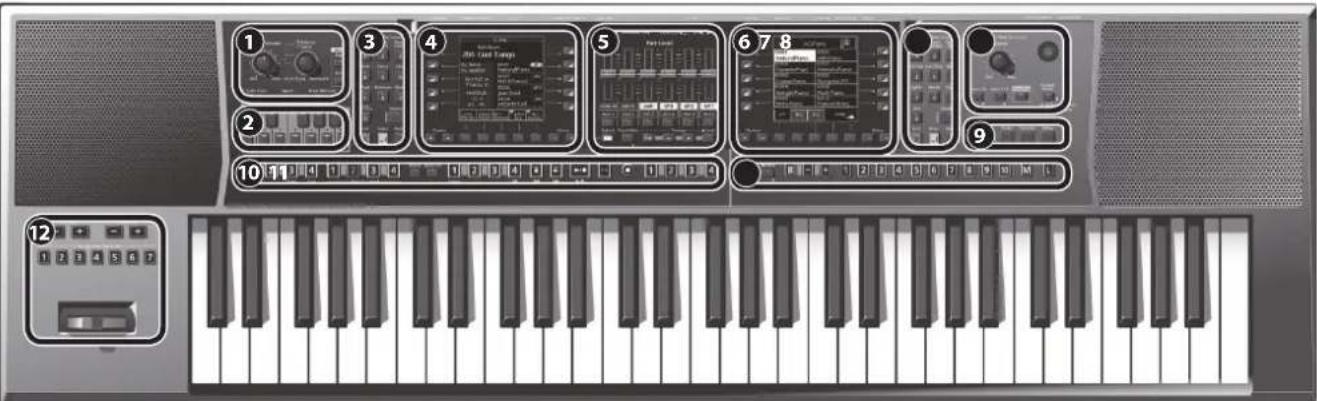
11 Programmes utilisateur
| Commande Explication | |
| Bouton [Split] | Divise le clavier en parties gauche et droite et permet de jouer avec des sons différents dans chaque partie (p. 18).* Une longue pression sur ce bouton affiche la page de réglages «Split». |
| Bouton UPG [Lock] | Empêche certains réglages de changer quand vous changez de programme utilisateur.→ « Verrouiller les réglages UPG » (p. 48)* Une longue pression sur ce bouton affiche la page de réglages «User Program Lock». |
| Bouton UPG Bank [B] | Appuyez sur ce bouton si vous voulez utiliser les boutons User Program [1]~[10] pour choisir une banque. |
| Boutons UPG Bank [-]/[+] | Changent de banque de programmes utilisateur |
| Boutons UPG [1]~[10] | Changent de programme utilisateur |
| Bouton My Setup [M] | Sélectionne le programme «My Setup» (p. 46).* Une longue pression sur ce bouton affiche la page de réglages «Write» et permet de sauvegarder les réglages en vigueur dans «My Setup». |
| Bouton UPG/UPS List [L] | Affiche la liste d'UPS ou d'UPG.Chaque pression sur ce bouton sélectionne alternativement la liste UPS et UPG.* UPG= User Program (programme utilisateur)* UPS= User Program Set (set de programmes utilisateur) |
12 Octave/Transpose/Assignable
| Commande Explication | |
| Boutons Octave [-]/[+] | Transpose le clavier par octaves (p. 19).Appuyez simultanément sur ces deux boutons pour rétablir le réglage original. |
| Boutons Transpose [-]/[+] | Transposent le style, le morceau et les parties clavier.Une pression simultanée sur ces deux boutons ramène le réglage sur «0» (pas de transposition). |
| Boutons Assignable Switch [1]~[7] | Ces boutons ont les fonctions que vous leur avez assignées.*Une pression longue sur ces boutons affiche la page permettant d'assigner diverses fonctions à ces boutons. |
| Levier Assignable | Avec les réglages d'usine, actionnez le levier vers la gauche en jouant pour diminuer la hauteur ou vers la droite pour augmenter la hauteur. Eloignez le levier de vous pour ajouter du vibrato.Vous pouvez aussi assigner des fonctions différentes à ce levier.→ [Menu] → «Global» |
Raccourci
Une pression longue sur un bouton en façade indiqué par un losange (♦) affiche la page de paramètres pour ce bouton.
Vous pouvez aussi accéder aux pages de paramètres par le menu.
Comme vous le verrez ci-dessous, vous pouvez afficher une page de sauvegarde ou autre en appuyant longuement sur certains boutons.
![Pression longue sur Scale Memory [1]~[III] Sauvegarde la gamme en vigueur dans une mémoire Scale Memory [1]~[III]. Pression longue sur [Exit] Si vous êtes à une page subalterne dans la hiérarchie du menu, vous retournez à la page principale. Le bouton [Exit] droit a le même effet. Pression longue sur [Rec] Une pression longue sur ce bouton en attente d'enregistrement (témoin clignotant) annule l'attente d'enregistrement. Vous pouvez utilisez ce bouton pour renoncer à l'enregistrement. Pression longue sur [My Setup] Affiche la page de sauvegarde «My Setup». Pression longue sur [Favorite] Affiche la page de sauvegarde de son favori.](/content/2026/02/416146/images/4234e7ce6dd31c96c8b37397935a484c27940cc9906c572de8f672ce74e409df.jpg)
Face arrière
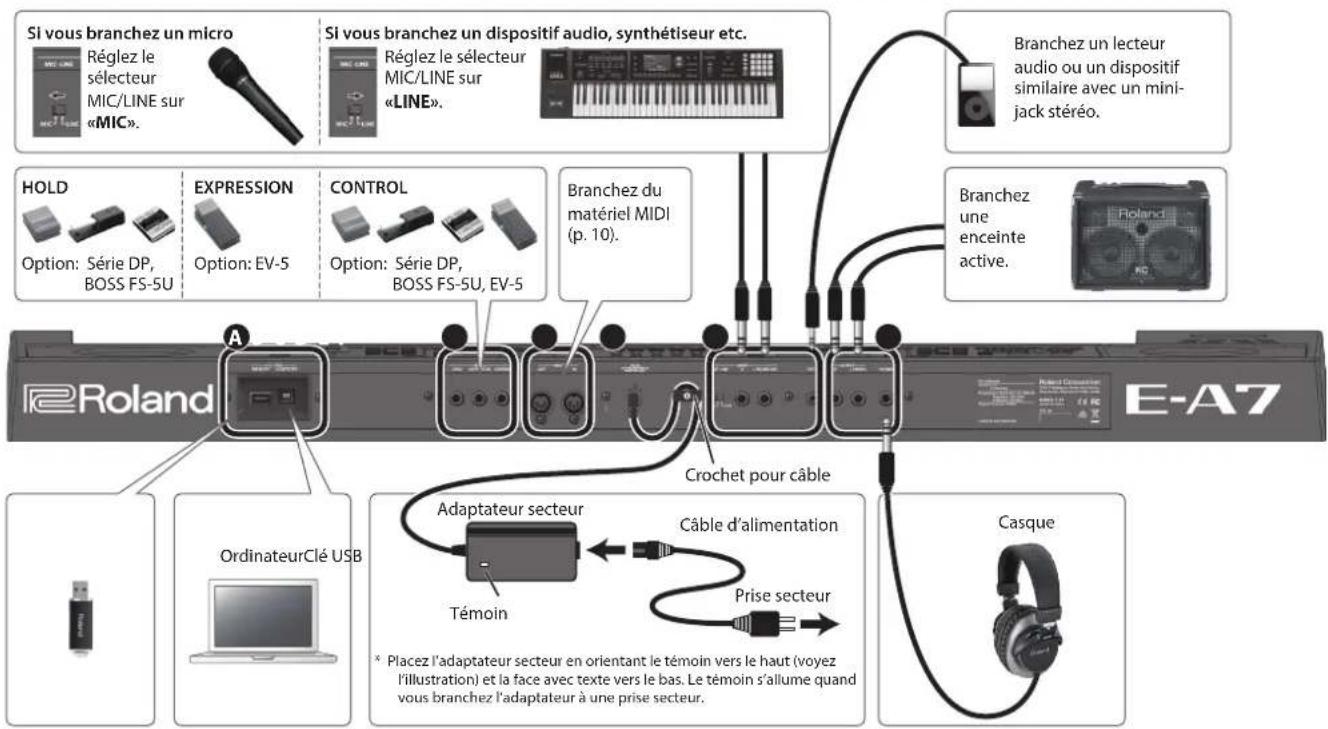
* Pour éviter tout dysfonctionnement ou problème, réglez toujours le volume au minimum et coupez l'alimentation de tous les appareils avant d'établir des connexions.

Prise USB
Prise Explication
| Prise USB MEMORY | Branchez une clé USB (vendue séparément) pour servir de mémoire externe.▪ Insérez prudemment la clé USB jusqu'au bout: elle doit être correctement mise en place.▪ Utilisez une clé USB vendue par Roland. Nous ne pouvons pas garantir le fonctionnement avec une autre clé USB.▪ Nous déconseillons l'utilisation d'un hub USB, qu'il soit actif ou passif. Branchez uniquement une clé USB à cette prise. |
| Prise USB COMPUTER | Si vous reliez la prise USB COMPUTER de l'E-A7 à une prise USB de votre ordinateur avec un câble USB disponible dans le commerce, vous pouvez produire de la musique avec l'E-A7 et un logiciel compatible MIDI. |

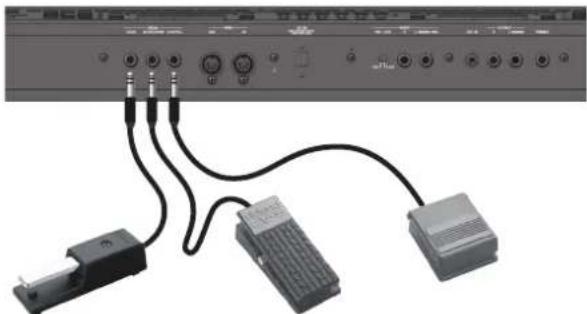
Prises pour pédales
Prise Explication
| Prise Pedal HOLD | En branchant une pédale commutateur (série Roland DP) à cette prise, vous pouvez l'utiliser pour maintenir le son joué sur le clavier.Cette fonction s'appelle «sustain» ou «damper». |
| Prise Pedal EXPRESSION | Branchez une pédale d'expression disponible en option (Roland EV-5) à cette prise.* Utilisez uniquement la pédale d'expression recommandée (EV-5, en option). Si vous branchez une autre pédale d'expression, vous risquez de provoquer un dysfonctionnement et/ou d'endommager le produit. |
| Prise Pedal CONTROL | Branchez un commutateur au pied (Roland DP) ou une pédale d'expression (Roland EV-5) disponible en option à cette prise.Vous pouvez assigner une fonction adaptée au type de pédale.→ «Reference Manual» (PDF)* Utilisez uniquement la pédale d'expression recommandée (EV-5, en option). Si vous branchez une autre pédale d'expression, vous risquez de provoquer un dysfonctionnement et/ou d'endommager le produit. |

Prise MIDI
Ces prises permettent de brancher d'autres appareils MIDI.


Prise DC IN
Prise Explication
| Prise DC IN | Branchez l'adaptateur secteur fourni à cette prise.RemarqueUtilisez exclusivement l'adaptateur secteur fourni avec l'instrument.Si vous ne comptez pas utiliser l'E-A7 pour une période prolongée, débranchez l'adaptateur de la prise secteur. |
| Crochet pour câble | Pour éviter toute coupure de l'alimentation (par un débranchement accidentel de la fiche) et toute traction excessive sur la prise, amarrez le câble d'alimentation au crochet prévu à cet effet (voyez l'illustration). |

Prises d'entrée
Prise Explication
| Sélecteur MIC/LINE | Réglez-le sur «MIC» si vous branchez un micro ou sur «LINE» si vous branchez un dispositif de niveau ligne (instrument etc.). |
| Prises INPUT L/MONO, MIC, R | Branchez un micro ou les sorties d'un dispositif audio, d'un synthétiseur etc.* Si vous branchez un micro, utilisez la prise L/MONO, MIC. N'utilisez pas de micro à condensateur.* Si votre source est mono, servez-vous de la prise L/MONO, MIC. |
| Prise EXT IN | Cette prise est une entrée audio. Vous pouvez brancher un lecteur audio ou autre dispositif de ce type à cette prise avec un câble doté d'un mini-jack stéréo afin de l'écouter avec l'E-A7.* Aucun effet n'est ajouté au signal de la prise EXT IN.* Réglez le volume sur la source externe en cas de besoin. |

Sortie
Prise Explication
| Prises OUTPUT L/MONO, R | Branchez des haut-parleurs.Si vous voulez une sortie mono, utilisez la prise L/MONO.Si vous avez branché les sorties à des enceintes externes ou un système de sonorisation, nous vous conseillons de ne pas utiliser le bouton [Output Mode] (bouton éteint). |
| Prise PHONES | Cette prise permet de brancher un casque disponible en option (série Roland RH).Quand une fiche est branchée à cette prise, les haut-parleurs internes sont automatiquement coupés. |
Connexion de matériel audio externe
L'E-A7 est doté de deux types d'entrée: les prises INPUT et la prise EXT IN. Utilisez celle qui vous convient.
| Prise Explication | |
| Prises INPUT | Vous pouvez ajouter des effets (de réverbération, par exemple) au signal d'entrée audio.Utilisez cette entrée si vous voulez chanter en jouant ou enregistrer un échantillon. |
| Prise EXT IN | Les signaux d'entrée audio de cette prise sont envoyés tels quels aux sorties OUTPUT ou aux haut-parleurs. Il n'est pas possible d'y ajouter des effets ou d'en régler le volume.Utilisez cette prise si vous souhaitez jouer accompagné par un lecteur audio. |
Remarque
Pour éviter tout dysfonctionnement ou problème, réglez toujours le volume au minimum et coupez l'alimentation de tous les appareils avant d'établir des connexions.
Brancher un microphone ou un dispositif audio externe aux prises INPUT
Branchez un microphone ou un dispositif (synthétiseur etc.) aux prises INPUT. Vous pouvez échantillonner le signal audio de ces entrées.
- Réglez la commande [Mic/Line In] au minimum (à fond à gauche).
- Branchez un microphone ou les sorties d'un dispositif audio (synthétiseur etc.) aux prises INPUT de l'E-A7.
- Réglez le sélecteur INPUT-MIC sur «MIC» si vous branchez un micro ou sur «LINE» si vous branchez un synthétiseur ou autre dispositif audio.
- Appuyez sur le bouton [Input On] pour l'allumer et activer l'entrée.
- Réglez le niveau d'entrée avec la commande [Mic/Line In].
- Pour ajouter un effet (réverbération, p.ex.) au signal d'entrée, appuyez sur le bouton [Input EFX] pour l'activer.
Memo
- Une pression longue sur [Input EFX] affiche la page «Input EFX» permettant d'effectuer des réglages d'effet d'entrée. Pour en savoir plus sur les effets d'entrée, voyez le fichier PDF Manuel de référence.
- Si vous branchez un micro, utilisez la prise L/MONO, MIC. N'utilisez pas de micro à condensateur.
Brancher un dispositif audio externe à la prise EXT IN
Vous pouvez brancher un lecteur audio ou un dispositif similaire à la prise EXT IN.
- Réglez le volume du dispositif audio externe au minimum.
- Branchez le lecteur audio à la prise EXT IN de l'E-A7.
- Réglez le volume avec la commande de l'appareil audio.
Remarque
- Le signal d'entrée de cette prise ne peut pas être échantillonné.
- Du bruit peut se produire si vous branchez ou débranchez un câble à la prise EXT IN quand l'E-A7 est sous tension: c'est normal.
Connexion d'appareils MIDI
Si vous branchez du matériel MIDI, il peut échanger des informations de jeu avec l'E-A7.
Qu'est-ce que MIDI?
MIDI, le sigle de «Musical Instrument Digital Interface», est une norme universelle permettant d'échanger des données entre des instruments électroniques et des ordinateurs.
L'E-A7 est doté de prises MIDI permettant l'échange de données de jeu avec des appareils externes. Ces prises peuvent être utilisées pour brancher l'instrument à un appareil externe afin d'élargir encore ses possibilités.
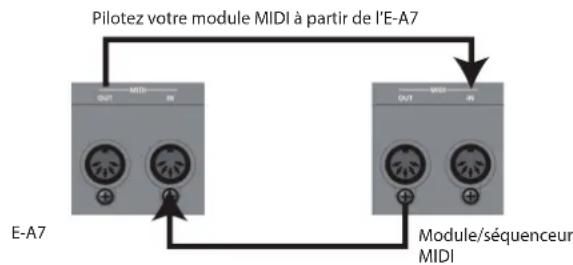
Exemple de connexion
Si vous utilisez un câble MIDI pour brancher la prise MIDI OUT de l'E-A7 à la prise MIDI IN de l'appareil MIDI externe, vous pouvez produire le son de cet appareil en jouant sur le clavier de l'E-A7. Assurez-vous que le canal de réception MIDI de votre appareil externe est identique au canal de transmission de l'E-A7.
flowchart
graph TD
    A["Programs: Pilotz module MIDI à partir de l'E-A7"] --> B["Module/séquenceur MIDI"]
    B --> C["Output: E-A7"]
    B --> D["Output: Module/séquenceur MIDI"]
Le séquenceur MIDI pilote les sons de l'E-A7.
Canaux MIDI
Le MIDI utilise seize canaux: 1\~16. Quand vous reliez deux dispositifs via MIDI, ils doivent être réglés sur le même canal MIDI pour pouvoir communiquer. L'E-A7 peut recevoir sur tous les canaux (1\~16).
Pour en savoir plus sur les réglages MIDI, voyez le PDF Manuel de référence (en anglais).
Connexion de l'E-A7 à un ordinateur
Si vous branchez la prise USB COMPUTER située en face arrière de l'E-A7 à une prise USB de votre ordinateur (avec un câble USB vendu séparément), vous pouvez effectuer les opérations suivantes.
• Utiliser le E-A7 comme module.
- Produire et modifier de la musique en échangeant des données MIDI entre l'E-A7 et un séquenceur.
- Utilisez un câble USB (en option) de type A → B pour brancher l'E-A7 à l'ordinateur.
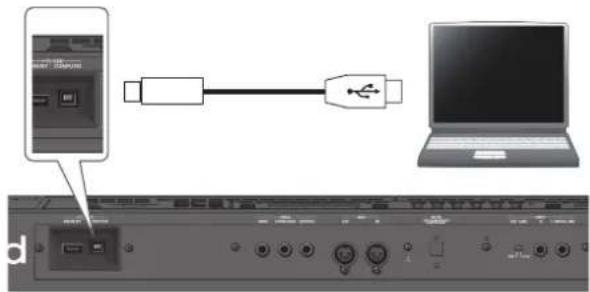
Si l'ordinateur ne reconnaît pas l'E-A7
Quand vous branchez l'E-A7 à un ordinateur, vous n'avez en principe pas besoin d'installer un pilote. Cependant, si vous avez des problèmes ou si les échanges sont lents, vous pouvez essayer d'installer le pilote dédié de Roland.
Pour savoir comment télécharger et installer le pilote dédié, voyez le site Roland.
http://www.roland.com/support/
Remarque
- Vous ne pouvez transmettre/recevoir que des données MIDI via USB. Il est impossible de transmettre/recevoir des données audio par USB.
- Mettez l'E-A7 sous tension avant de lancer l'application MIDI sur l'ordinateur. Ne mettez jamais l'E-A7 hors ou sous tension tant que l'application MIDI tourne.
Pour en savoir davantage sur les réglages USB, voyez le PDF Manuel de référence (en anglais).
Connexion d'un commutateur au pied ou d'une pédale
Vous pouvez brancher un commutateur au pied (en option: série DP) ou une pédale d'expression (en option: EV-5) aux prises PEDAL de l'E-A7.
Installer le pupitre
- Installez le pupitre de la façon indiquée dans l'illustration.
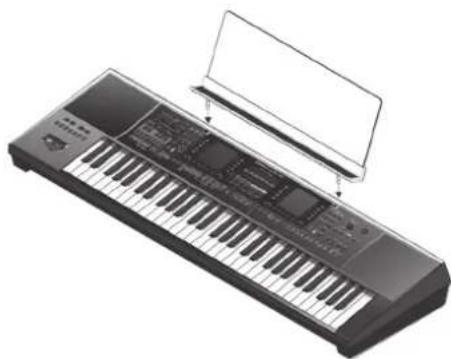
- Avant de déplacer l'E-A7, démontez le pupitre par précaution.
- N'exercez pas de pression excessive sur le pupitre.
- Le pupitre n'est pas conçu pour accueillir des objets lourds comme un ordinateur portable.
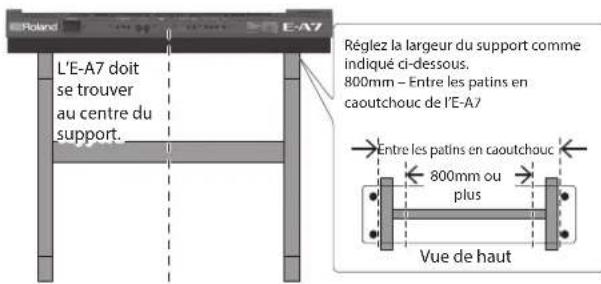
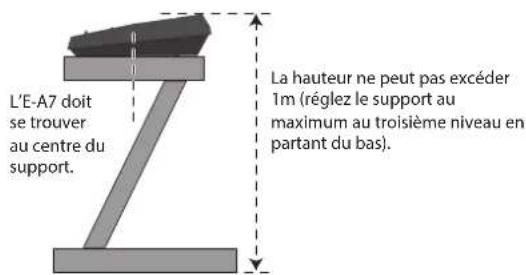
Installation de l'E-A7 sur un pied
Si vous souhaitez placer l'E-A7 sur un pied, utilisez le support Roland KS-18Z.
Evitez de vous pincer les doigts en montant le pied.
Posez l'instrument sur le support de la façon suivante.
Vue arrière
Vue latérale
Remarque
- Lors de l'installation de l'E-A7 sur le support, veillez à ne pas vous coincer les doigts entre l'instrument et le support.
- Si vous utilisez une autre combinaison d'instrument et de pied, vous risquez d'obtenir un ensemble instable pouvant entraîner la chute de l'instrument et d'éventuelles blessures.
- Si l'instrument n'est pas installé correctement, il sera instable et risque de tomber et de blesser quelqu'un.
- Pour en savoir plus sur le montage du pied, voyez son mode d'emploi.
Mise sous/hors tension
Quand les connexions sont effectuées (p. 9), procédez de la façon suivante pour mettre votre matériel sous tension. Si vous ne respectez pas l'ordre préconisé lors de la mise sous tension, il y a risque de dysfonctionnements ou de panne.
Mise sous tension
- Réglez la commande [Master Volume] au minimum (à fond à gauche).
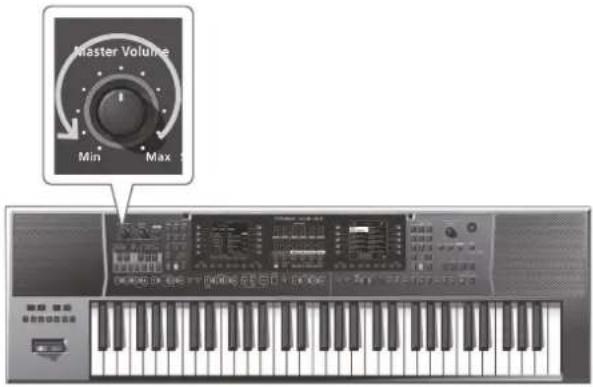
Avant de mettre le produit sous/hors tension, réglez toujours la commande de volume au minimum. Même lorsque le volume est au minimum, certains bruits peuvent être audibles lors de la mise sous/hors tension. Ce phénomène est normal: ce n'est pas un défaut.
- Appuyez sur le commutateur [☐] (alimentation) pour mettre l'instrument sous tension.
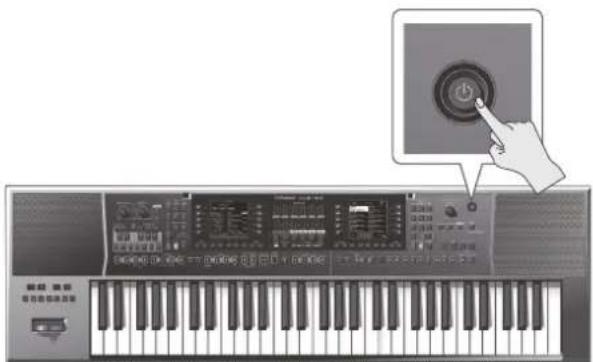
- Réglez le volume avec la commande [Master Volume].
Remarque
- Cet appareil est doté d'un circuit de protection. Il faut attendre un bref laps de temps (quelques secondes) après la mise sous tension pour qu'il fonctionne normalement.
- Pour garantir le bon fonctionnement du levier Assignable, veillez à ne pas le toucher durant la mise sous tension du E-A7.
Mise hors tension
- Réglez la commande [Master Volume] au minimum (à fond à gauche).
Remarque
Ne coupez jamais l'alimentation de l'E-A7 durant la reproduction ou l'enregistrement, ou durant la lecture ou l'écriture de données sur clé USB.
- Maintenez le bouton [☐] enfoncé jusqu'à ce que «POWER OFF» apparaisse à l'écran.
Relâchez le bouton: l'instrument est hors tension.
Remarque
- Quand vous mettez l'E-A7 hors tension, le contenu de l'UPS (User Program Set) en cours d'édition est perdu. Sauvegardez les données auxquelles vous tenez avant de couper l'alimentation.
- Pour couper entièrement l'alimentation de l'instrument, appuyez sur le commutateur [b] (alimentation) puis, quand l'instrument est hors tension, débranchez le câble d'alimentation de la prise secteur.
Pour désactiver la coupure automatique de l'alimentation, réglez le paramètre «Auto Off» sur «Off».
Ce produit est mis automatiquement hors tension après un temps d'inactivité déterminé (fonction «Auto Off»).
Pour désactiver la mise hors tension automatique, désactivez la fonction «Auto Off» (p. 13).
* Les changements de réglages sont perdus à la mise hors tension. Si vous voulez conserver vos réglages, sauvegardez-les au préalable.
* Pour rétablir l'alimentation, remettez l'instrument sous tension.
Régler le volume global
Vous pouvez régler le volume du clavier lorsque vous jouez ou le volume du morceau interne que vous écoutez.
Si vous branchez un casque, utilisez la commande [Master Volume] pour régler le volume du casque.
- Tournez la commande [Master Volume] pour régler le volume global.
Réglez le volume pendant que vous jouez sur le clavier. Tournez la commande vers la droite pour augmenter le volume ou vers la gauche pour le diminuer.
Optimiser le son en fonction des haut-parleurs internes
Si vous activez le bouton [Output Mode], le signal de sortie est optimisé selon la réponse des haut-parleurs internes de l'E-A7.
- Appuyez sur le bouton [Output Mode] (il doit s'allumer).
Memo
Vous pouvez déterminer si le bouton [Output Mode] doit être activé ou coupé à la mise sous tension de l'E-A7.
→ Manuel de référence (PDF)
- Appuyez de nouveau sur le bouton [Output Mode] pour le désactiver (il s'éteint).
Les réglages «Equalizer» et «Compressor» des Mastering Tools sont alors activés.
Memo
Avec les réglages d'usine, le paramètre Mastering Tools «Type» est réglé sur «Standard». Le réglage «Standard» est idéal quand vous branchez les prises Phones/Output à des enceintes externes ou un système de sonorisation.
Vous pouvez aussi changer les réglages utilisés quand le bouton [Output Mode] est désactivé.
→ Manuel de référence (PDF) → «Mastering Tools Function»
Démonstration de l'E-A7
L'E-A7 propose une démonstration qui illustre ses atouts. Pourquoi ne pas en profiter maintenant? La démonstration allant de soi, la section ci-dessous explique simplement comment la lancer et l'arrêter.
- Appuyez simultanément sur les boutons [Favorite] et [Menu].
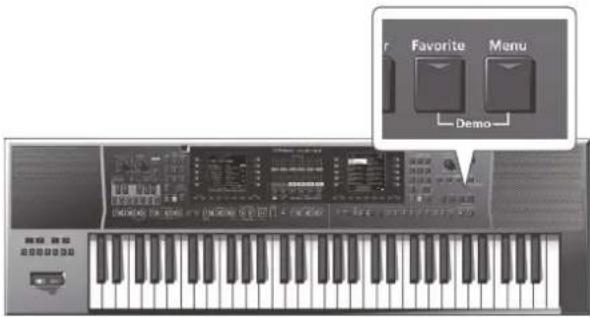
Le morceau de démonstration démarre automatiquement.
- Appuyez sur le bouton [Exit] pour quitter la démonstration.
Remarque
- Les données musicales ne sont envoyées ni à la prise MIDI OUT ni à la prise USB COMPUTER.
- Tous droits réservés. Tout usage non autorisé de ce matériel à des fins autres que personnelles et privées est interdit par les lois en vigueur.
Mise hors tension automatique (Auto Off)
Par défaut, ce produit est mis automatiquement hors tension après un temps d'inactivité déterminé.
Pour désactiver la coupure automatique de l'alimentation, réglez «Auto Off» sur «OFF»; voyez ci-dessous.
- Appuyez sur le bouton [Menu] (il doit s'allumer). La page «Menu» apparaît.
- Utilisez les boutons directs pour sélectionner «Global».
- Utilisez les boutons de fonction pour changer de page.
- Utilisez les boutons directs pour sélectionner «Auto Off».
- Utilisez les boutons Value [-]/[+] pour choisir «OFF».
- Appuyez sur le bouton [Exit] pour retourner à la page précédente.
Memo
Ces réglages sont automatiquement sauvegardés avec les paramètres «Global» quand vous quittez la page.
Pages principales
Pour offrir un confort d'utilisation maximal sur scène, l'E-A7 est doté de deux écrans en façade. L'écran gauche affiche des informations liées au style et l'écran droit affiche principalement des informations liées au son.
Vous pouvez donc changer de style à gauche et de son et à droite sans devoir changer de page d'écran.
* Les explications données dans ce mode d'emploi sont illustrées par des saisies d'écran. Notez, cependant, que votre instrument peut disposer d'une version plus récente du système (comprenant, par exemple, de nouveaux sons): ce que vous voyez à l'écran peut différer de ce qui apparaît dans le manuel.
Page principale (gauche)
L'écran est différent en mode Style et en mode Song.
Page principale (en mode Style)
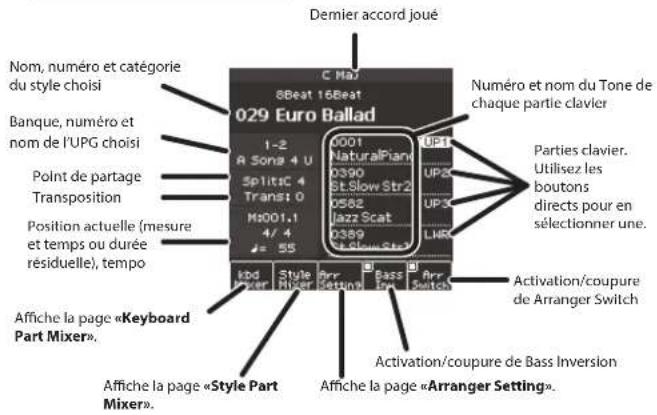
Fonction Bass Inv (Bass Inversion)
Permet d'activer/désactiver la fonction Bass Inversion.
Si la fonction Bass Inv est désactivée, la partie de basse du style émet la note jouée par l'interprète ou la note racine de l'accord.
Exemple : Lorsque vous jouez l'accord Mi-Sol-Do (Do majeur), la partie de basse émet la note « C » (Do).
Si la fonction Bass Inv est activée, la partie de basse du rythme émet la note la plus grave que vous jouez sur le clavier.
Exemple : Lorsque vous jouez l'accord Mi-Sol-Do (Do majeur), la partie de basse émet la note « E » (Mi).
Page principale (en mode Song)
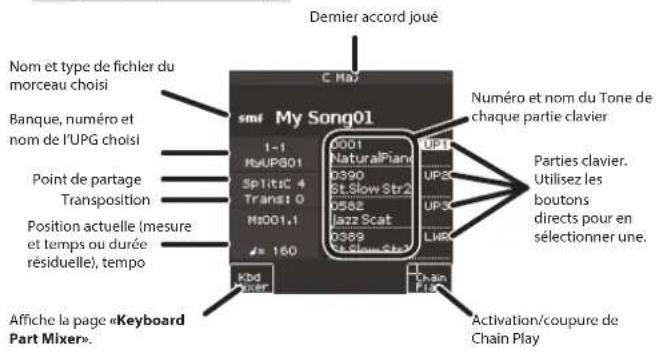
Page principale (droite)
La page principale de l'écran droit affiche une liste de sons.
Page droite
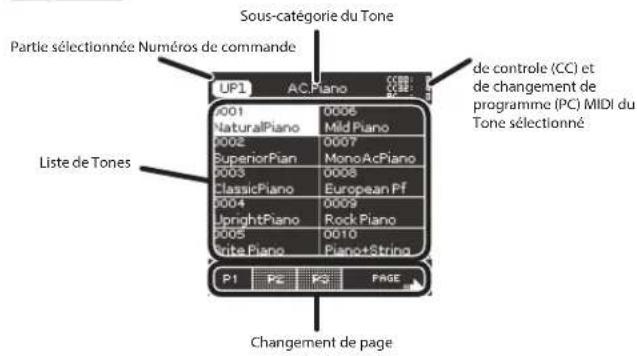
Boutons de base
Il y a deux séries de boutons de base, entourant les écrans gauche et droit.
![Boutons directs [L1] [L2] [L3] [L4] [L5] 286 Cool Tango [Exit] [Bathstone] [Enter] [Numeric] [Bathstone] [Enter] [Bathstone] [Enter] [Bathstone] [Enter] [Bathstone] [Enter] [Bathstone] [Enter] [Bathstone] [Enter] [Bathstone] [Enter] [Bathstone] [Enter] [Bathstone] [Enter] [Bathstone] [Enter] [Bathstone] [Enter] [Bathstone] [Enter] [Bathstone] [Enter] [Bathstone] [Enter] [Bathstone] [Enter] [C: Max.] [1] [2] [3] [4] [5] [6] [7] [8] [9] [10] [11] [12] [13] [14] [15] [16] [17] [18] [19] [20] [21] [22] [23] [24] [25] [26] [27] [28] [29] [30] [31] [32] [33] [34] [35] [36] [37] [38] [39] [40] [41] [42] [43] [44] [45] [46] [47] [48] [49] [50] [51] [52] [53] [54] [55] [56] [57] [58] [59] [60] [61] [62] [63] [64] [65] [66] [67] [68] [69] [70] [71] [72] [73] [74] [75] [76] [77] [78] [79] [80] [81] [82] [83] [84] [85] [86] [87] [88] [89] [90] [91] [92] [93] [94] [95] [96] [97] [98] [99] [100]](/content/2026/02/416146/images/c5f7927655c382907fb48d4c3ca26fdb0114988f40b4bd02f8d43f6d28224ff8.jpg)
Boutons directs, boutons de fonction
Les boutons directs et les boutons de fonction entourent l'écran et sont liés à l'affichage.
Ces boutons sont disponibles pour les écrans gauche et droit: ils vous permettent d'effectuer des opérations de base pour chaque écran (déplacer le curseur, modifier des réglages et confirmer ou annuler).
Option
Chaque écran a également un bouton Option.
Le bouton Option permet de sélectionner des options liées aux fonctions et opérations affichées à l'écran.
Leur fonction dépend donc de ce qui est affiché à l'écran.
Numeric
Vous pouvez vous servir des boutons numériques pour choisir des sons ou des styles.
Cette méthode est pratique si vous vous souvenez du numéro à sélectionner.
Voici comment sélectionner un son par numéro.
- Appuyez sur le bouton Tone [Numeric] pour ouvrir la page «Numeric».
Les boutons Tone [0]\~[9] s'allument.
- Utilisez les boutons Tone [0]\~[9] pour entrer le numéro.
Memo
Pour annuler l'opération, appuyez sur [Exit].
- Appuyez sur le bouton [Enter] pour confirmer votre choix.
La page «Numeric» se ferme et la page du son ou style sélectionné apparaît.
La commande [Balance/Value] peut ajuster la balance ou régler un paramètre («Value»).
Ces fonctions alternent à chaque pression sur la commande [Balance/Value].
Memo
Quand la fonction Balance est active, le témoin à gauche de la commande [Balance/Value] est allumé.
Régler la balance entre le clavier et le style/morceau
- Vérifiez que le témoin Balance à côté de la commande [Balance/Value] est allumé.
Si ce n'est pas le cas, appuyez sur la commande [Balance/Value].
- Tournez la commande [Balance/Value].
La page «Balance»s'affiche.
Elle affiche le réglage de balance que vous pouvez modifier.
Memo
Après un certain temps, elle se referme automatiquement.
Utiliser la commande au lieu des boutons Value [-]/[+] et Tempo [-]/[+]
Quand vous utilisez les boutons Value [-]/[+] pour modifier un réglage de paramètre, vous pouvez aussi effectuer ce réglage avec cette commande.
A la page «Tempo», la commande change le tempo.
- Vérifiez que le témoin Balance à côté de la commande [Balance/Value] est éteint.
Si ce n'est pas le cas, appuyez sur la commande [Balance/Value].
- Tournez la commande [Balance/Value].
Régler le volume des parties du clavier et du style
Si le volume du style ou du morceau est trop élevé ou trop bas comparé à celui de votre jeu, réglez la balance de la façon suivante. Réglez le volume de chaque partie avec les faders Part Level.
- Chaque pression sur le bouton [Select] alterne la série de parties assignées aux faders et aux boutons.
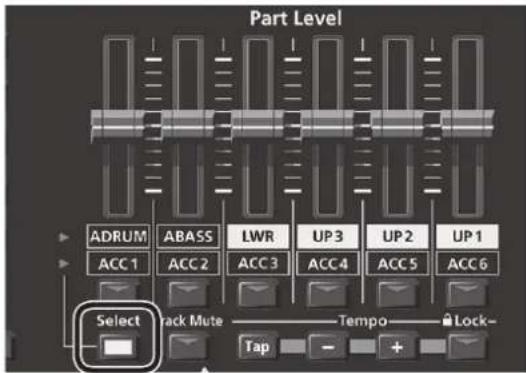
| [A DRUM] Partie de batterie de l'accompagnement |
| [A BASS] Partie de basse de l'accompagnement |
-
Ajustez le fader de chaque partie.
-
Déplacez les faders [UP1] [UP2] [UP3] et [LWR] pour régler le volume de la partie clavier correspondante.
- Déplacez le fader [A BASS] pour régler le volume de la partie de basse du style.
- Déplacez le fader [A DRUM] pour régler le volume de la partie de batterie du style.
-
Déplacez les faders [ACC1]\~[ACC6] pour régler le volume des parties ACC1\~6 du style.
-
Vous pouvez activer/couper chaque partie.
-
Une pression sur le bouton [UP1] [UP2] [UP3] ou [LWR] active/ coupe la partie clavier correspondante.
- Une pression sur le bouton [A BASS] active/coupe la partie de basse du style.
- Une pression sur le bouton [A DRUM] active/coupe la partie de batterie du style.
- Une pression sur le bouton [ACC1]\~[ACC6] active/coupe la partie ACC1\~6 du style.
Remarque
Vous ne pouvez pas utiliser les boutons et les faders [A DRUM], [A BASS] et [ACC1]\~[ACC6] quand un morceau est sélectionné.
Memo
- Vous pouvez aussi effectuer ce réglage à la page «Mixer».
- Les réglages de faders sont mémorisés même si vous changez de style ou de mémoire One Touch. Ils sont initialisés si vous changez de programme utilisateur.
Attribuer un nom
L'E-A7 vous permet d'attribuer un nom à un style ou un programme utilisateur quand vous le sauvegardez.
Quel que soit l'élément à nommer, la procédure reste la même.
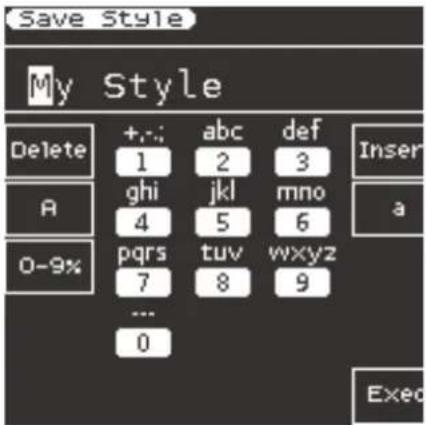
- Utilisez les boutons Cursor [◀] [▶] pour amener le curseur à l'endroit où vous voulez entrer un caractère.
- Utilisez les boutons Value [-]/[+] pour sélectionner le caractère à entrer.
Bouton Explication
Bouton direct ([L2]) Supprime un caractère.
Bouton direct ([R2]) Insère un espace.
Bouton direct ([L3]) Sélectionne les majuscules
Bouton direct ([R3]) Sélectionne les minuscules
Bouton direct ([L4]) Sélectionne des symboles/chiffres
Memo
Vous pouvez aussi utiliser le pavé numérique des boutons Style ou Tone pour entrer des caractères.
Utilisez ces boutons pour entrer les caractères affichés sur le pavé numérique de l'écran.
Chaque pression sur le bouton du pavé numérique
correspondant au bouton d'écran «ABC» sélectionne
- Utilisez les boutons de fonction pour choisir «Exec».
Une demande de confirmation apparaît.
- Pour annuler l'entrée, appuyez sur le bouton [Exit].
Remarque
Selon ce que vous sauvegardez, le nombre de caractères que vous pouvez utiliser peut être limité.
Sélectionner un son et jouer sur le clavier
Sur l'E-A7, les sons pouvant être assignés aux différentes parties sont appelés «Tones». Les Tones sont assignés aux boutons par catégories et chaque bouton est encore divisé en sous-catégories.
Exemple: le bouton [Piano] permet de choisir des sons de pianos acoustiques et électriques tandis que le bouton [World] propose des sons de divers instruments du monde. Pour sélectionner une sous-catégorie, appuyez plusieurs fois sur le même bouton Tone.
Le bouton [User] permet d'alterner des Tones utilisateur (p. 31) et des Drum Kits utilisateur (p. 33).
L'E-A7 a quatre parties clavier (UP1, UP2, UP3, LWR) auxquelles vous pouvez assigner un Tone différent.
Le nom de la partie sélectionnée apparaît dans le coin supérieur gauche de la page «Tone» (écran droit). Les opérations effectuées à la page «Tone» changent le son de cette partie.
Page principale (droite)
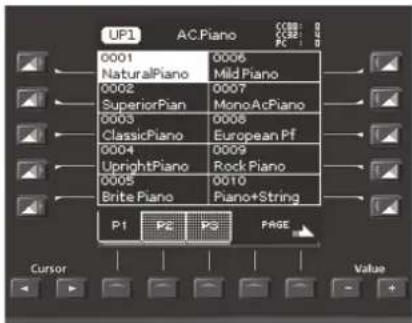
Pour changer le Tone d'une autre partie, utilisez l'écran gauche pour changer de partie.
Page principale (gauche)
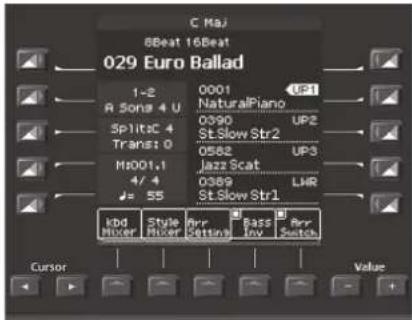
La page principale affiche les noms de Tone des quatre parties clavier.
Utilisez les boutons directs pour changer de partie. Le numéro de la partie sélectionnée est contrasté.
Changer le Tone d'une partie clavier
Pour choisir la partie (Upper1, Upper2, Upper3, Lower), appuyez sur le bouton direct ([R2]\~[R5]) correspondant.
1. Choisissez une partie en appuyant sur un bouton direct ([R2]\~[R5]) à la page principale gauche.
La partie sélectionnée est indiquée ainsi: « F1 La page principale droite affiche une liste de Tones pour la partie sélectionnée.
Memo
Le nom de la partie sélectionnée est affiché en haut de la page «Tone».
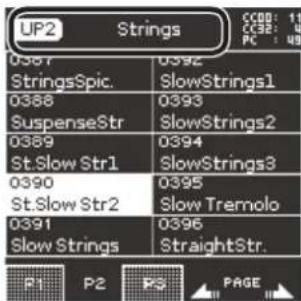
2. Utilisez les boutons Tone [0]\~[9] pour choisir une catégorie de Tones.
La page de la catégorie choisie apparaît.
Memo
En continuant à actionner le même bouton Tone, vous affichez le premier son de chaque sous-catégorie de la catégorie.
3. Appuyez sur un bouton direct pour choisir un Tone.
Memo
• Le Tone sélectionné est contrasté.
- Utilisez les boutons de fonction pour changer de page.
- Vous pouvez aussi choisir un son favori (p. 20).
- Selon les réglages «Part Switch» ou «Part Level», il peut arriver que vous n'entendiez rien (p. 15).
- Vous pouvez aussi sélectionner un Tone en appuyant sur le bouton [Numeric] et en entrant un numéro (p. 14).
4. Jouez sur le clavier.
Les notes sont produites avec le son choisi.
Activer/couper les parties clavier et régler leur volume
Utiliser les faders/boutons Part Level
→ « Régler le volume des parties du clavier et du style » (p. 15)
Utiliser la page «Mixer»
Si vous affichez la page «Keyboard Part Mixer», vous pouvez aussi régler les paramètres «Reverb Send», «Chorus Send» et «Panpot» des parties clavier (UP1, UP2, UP3, LWR) ainsi que les paramètres «Volume» et «Part Switch».
- Affichez la page principale.
- Appuyez sur le bouton [F1] (Keyboard Part Mixer). La page «Keyboard Part Mixer» apparaît.
- Amenez le curseur sur le paramètre à éditer avec les boutons Cursor [◀] [▶] ou les boutons directs.
- Modifiez son réglage avec les boutons Value [-]/[+]. Pour en savoir plus sur les paramètres, voyez le manuel de référence (Reference Manual).
Memo
- Vous pouvez aussi modifier les réglages avec [Menu] → «User Program Edit» → «Keyboard Part Mixer».
- Ces paramètres sont sauvegardés dans le programme utilisateur (UPG).
→ « Sauvegarde de réglages dans un programme utilisateur » (p. 46)
Sons différents pour les mains gauche et droite (Split)
- Appuyez sur le bouton [Split].
Le bouton [Split] s'allume et le clavier est partagé au niveau du do central (C4) en parties gauche et droite. La partie gauche permet de jouer des accords pour piloter les styles ou de jouer la partie Lower. Dans la partie droite, jouez la mélodie avec les sons des parties Upper1, Upper2 et Upper3.
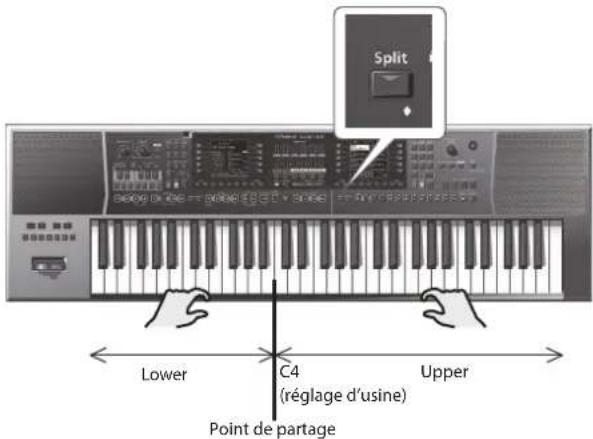
Memo
Quand la fonction «Split» est activée, le paramètre Arranger «Type» est automatiquement réglé sur «Intelligent».
Changer le point de partage
Vous pouvez changer le point de partage du clavier.
- Appuyez longuement sur le bouton [SPLIT]. La page de réglage «Split» apparaît.
- Utilisez les boutons Value [-]/[+] pour choisir le nouveau point de partage.
Memo
- Vous pouvez aussi choisir le point de partage en actionnant une touche sur le clavier.
- Vous pouvez également effectuer ce réglage avec [Menu] → «User Program Edit» → «Split».
Cette fonction tient la note la plus grave jusqu'à ce que vous actionniez une autre touche dans la partie gauche du clavier. Cette fonction n'est disponible que si le bouton [Split] est allumé.
- Appuyez longuement sur le bouton [SPLIT]. La page de réglage «Split» apparaît.
- Appuyez sur le bouton de fonction Lower Hold: la case est cochée.
Memo
- Vous pouvez aussi effectuer ce réglage avec [Menu] → «User Program Edit» → «Split».
- Ce réglage est sauvegardé avec le programme (UPG).
→ « Sauvegarde de réglages dans un programme utilisateur » (p. 46)
Vous pouvez transposer le clavier par demi-tons.
- Utilisez les boutons Transpose [-]/[+] pour choisir la tonalité voulue.
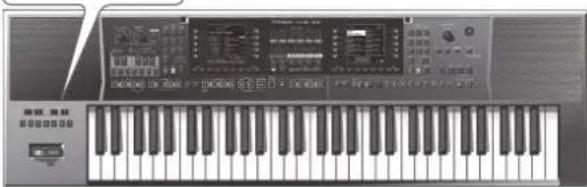
Si vous choisissez un réglage de transposition autre que «0», le bouton Transpose [-]/[+] est allumé.
La page «Transpose» disparaît après quelques secondes. Pour quitter directement la page, appuyez sur [Exit].
Memo
- Une pression simultanée sur les boutons Transpose [-]/[+] rétablit le réglage «0».
- Si vous transposez la partie clavier, le style reproduit est également transposé de la même manière.
- Vous pouvez cocher ou désélectionner les cases des boutons de fonction «Song» et «Keyboard» pour déterminer la cible de la transposition (morceau uniquement ou clavier uniquement, par exemple).
- Le réglage de transposition est enregistré dans l'UPG.
→ « Sauvegarde de réglages dans un programme utilisateur » (p. 46)
Changer la hauteur (Octave Shift)
Cette fonction change la hauteur des parties clavier par octaves.
- Utilisez les boutons Octave [-]/[+] pour sélectionner le réglage voulu.
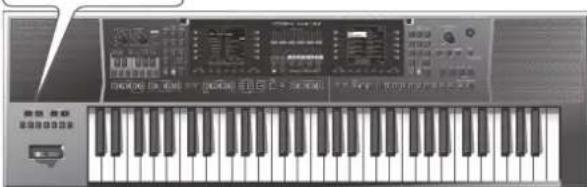
Elle affiche le réglage «Octave Shift» de chaque partie clavier. La page «Octave» disparaît après quelques secondes. Pour quitter directement la page, appuyez sur [Exit].
Réglage
-4-0-+4 (par pas d'octave)
Memo
- Tant que la page est affichée, vous pouvez utiliser les boutons Cursor [◀][▶] pour sélectionner une partie et les boutons Value [-]/[+] pour régler la transposition par octaves des parties individuelles.
- Tant que la page est affichée, vous pouvez cocher ou désélectionner les cases des boutons de fonction pour sélectionner ce qui est transposé avec les boutons Octave [-]/[+].
- Une pression simultanée sur les boutons Octave [-]/[+] rétablit le réglage sauvegardé dans le programme utilisateur.
- Vous pouvez aussi modifier ce réglage avec [Menu] → «User Program Edit» → «Tone Part Mixer» → «Octave Shift».
- Le réglage d'octave est sauvegardé dans le programme. → « Sauvegarde de réglages dans un programme utilisateur » (p. 46)
Utiliser le métronome
Vous pouvez jouer en suivant le métronome. Il suffit de régler le tempo et la métrique du métronome. Affichez la page «Tempo» pour activer/couper le métronome.
Durant la lecture d'un style ou d'un morceau SMF, le métronome adopte le tempo et la métrique de ce morceau.
Remarque
Vous ne pouvez pas utiliser le métronome quand un fichier audio est sélectionné.
- Utilisez les boutons Tempo [-]/[+].
La page «Tempo» apparaît.
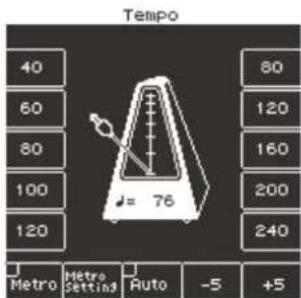
- Utilisez les boutons de fonction pour activer «Metro» (métronome).
Le métronome démarre.
Arrêtez le métronome en désactivant «Metro» avec les boutons de fonction.
- Utilisez les boutons Tempo [-]/[+] pour régler le tempo du métronome.
Pour en savoir plus sur le changement de tempo, voyez « Changer le tempo du style » (p. 24).
Réglages du métronome
Vous pouvez régler la métrique et le volume du métronome.
- Appuyez sur le bouton Tempo [-]/[+].
La page de tempo apparaît.
- Utilisez les boutons de fonction pour choisir «Metronome Setting».
La page «Metronome Setting» apparaît à droite.
Les paramètres du métronome sont aussi accessibles via [Menu] → «Global» → «Metronome».
Vous pouvez régler les paramètres suivants.
Paramètre Réglage Explication
| Volume 0~127 Règle le volume du métronome, | ||
| Time Signature | 1/16~32/16,1/8~32/8,1/4~32/4,1/2~32/2 | Règle la métrique du métronome |
| Mode | Always | Le métronome reste audible quand la reproduction est arrêtée. |
| Play | Le métronome n'est audible que durant la reproduction d'un style ou d'un morceau. | |
| Rec | Le métronome n'est audible que durant l'enregistrement d'un style ou d'un morceau. | |
| Count In | Off, 1 bar,2 bar | Détermine si un décompte est produit.Si la fonction «Count In» est activée (1 ou 2 mesures), un décompte du nombre de mesures spécifié est produit avant la reproduction du style ou du SMF. |
-
Utilisez les boutons directs pour sélectionner un paramètre.
-
Modifiez son réglage avec les boutons Value [-]/[+].
Memo
Ces réglages sont sauvegardés avec les paramètres «Global» quand vous quittez la page.
Vous pouvez mémoriser jusqu'à 50 sons fréquemment utilisés comme sons favoris pour y accéder rapidement.
Sélectionner un son 'Favorite'
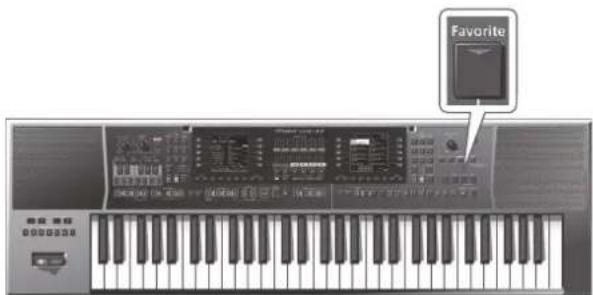
- Appuyez sur le bouton [Favorite] pour l'allumer. La page «Favorite Tone» apparaît.
-
Pour choisir un son (Tone) dans la liste, appuyez sur le bouton direct. Utilisez les boutons de fonction pour changer de page (1\~5). Le son favori choisi est chargé.
-
Appuyez une fois de plus sur le bouton [Favorite] pour retourner à la page principale. Le bouton [Favorite] s'éteint.
Mémoriser un son favori
- Sélectionnez le son à mémoriser comme son favori (p. 17).
- Maintenez le bouton [Favorite] enfoncé. La page «Write Favorite Tone» apparaît.
- Utilisez les boutons directs pour saisir le numéro dans lequel vous souhaitez enregistrer le son favori. Pour annuler l'opération, appuyez sur [Exit].
- Appuyez sur le bouton [Enter] pour mémoriser le son.
Memo
Le Tone de la partie sélectionnée est mémorisé.
Remarque
Si vous modifiez un Tone enregistré comme favori, vos changements s'appliquent au son favori que vous chargez.
Jouer avec un accompagnement automatique
L'E-A7 peut reproduire des accompagnements automatiques appelés «styles». Cette section explique comment exploiter les accompagnements de l'E-A7.
Présentation des styles
L'E-A7 peut générer des accompagnements automatiques sur base du style de votre choix.
Les styles sont assignés aux boutons Style par catégories et chaque bouton Style est encore divisé en sous-catégories.
En plus des styles d'usine, vous pouvez créer vos propres styles.
→ «Reference Manual» (PDF)
Un style est une suite de motifs d'accompagnement (appelés «divisions») comprenant chacun jusqu'à huit parties. Sur base de quatre variations pour les différents niveaux d'énergie du morceau, ils ont des divisions telles que les intros, les fins (endings) et les transitions (fills).
En utilisant les boutons en façade pour changer de division, vous pouvez définir la structure du morceau tout en jouant.
L'accompagnement change en fonction des accords que vous jouez sur le clavier.
Exploiter les styles
Bouton [Start/Stop] (▶/■)
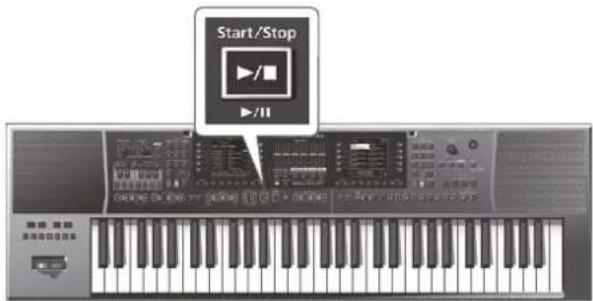
Ce bouton lance et arrête la reproduction d'un style. Durant la reproduction du style, le témoin de ce bouton clignote en rouge sur le premier temps et en vert sur les autres temps d'une mesure.
Memo
- Vous pouvez lancer (et arrêter) un style en jouant simplement sur le clavier. Voyez la section suivante.
- Vous pouvez aussi lancer/arrêter un style avec un commutateur au pied en option (p. 9).
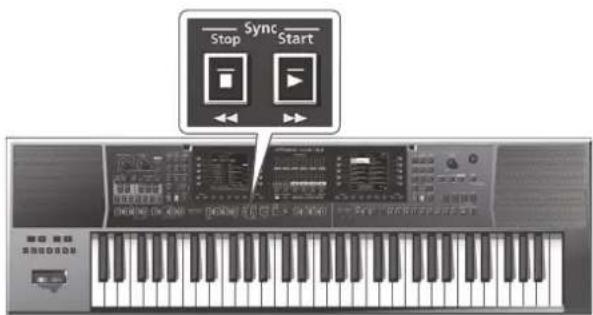
Boutons Sync [Stop] (■) [Start] (▶)
| Fonction Explication | |
| Sync Start | Le style démarre quand vous jouez dans la zone de détection d'accords du clavier. |
| Sync Stop | Le style s'arrête quand vous cessez de jouer dans la zone de détection d'accords du clavier.Ce réglage est idéal pour les morceaux qui utilisent un break. |
Boutons Variation [1]\~[4]
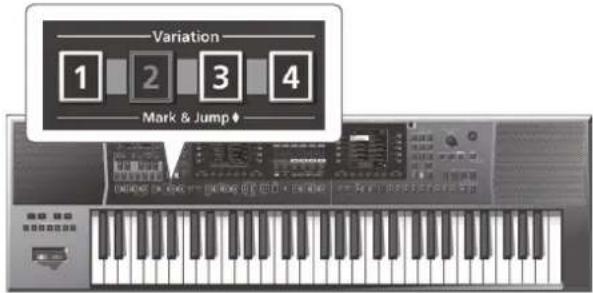
Ces boutons permettent de sélectionner le degré de complexité (nombre de parties) de l'arrangement du style:
| Boutons Variation Explication | |
| [1] Désigne l'arrangement le plus simple. | |
| [2] Cet arrangement est légèrement plus complexe que [1]. | |
| [3] | Cet arrangement est plus complexe que [2].Utilisez-le pour un break ou un point fort. |
| [4] | Arrangement le plus complexe. Vous pouvez le réserver pour le pont ou le refrain final d'un morceau. |
Memo
Les motifs VARIATION sont joués en boucle jusqu'à ce que vous en sélectionniez un autre ou arrêtiez le style.
Boutons Intro [1]\~[4]
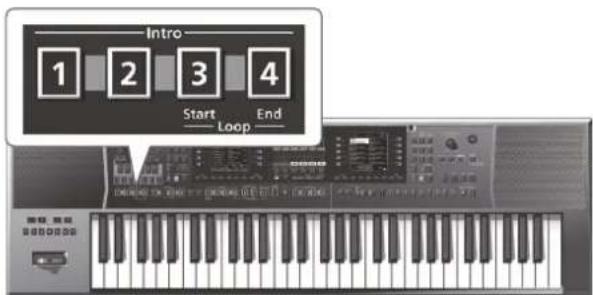
Sélectionne une introduction, utilisée généralement au début du morceau. Vous pouvez cependant aussi utiliser ce motif à d'autres endroits du morceau.
Il y a quatre motifs d'introduction, accessibles avec les boutons Intro [1], [2], [3] et [4].
Ici aussi, la complexité de l'arrangement dépend du bouton Intro [1]\~[4] actionné.
Le comportement du motif Intro dépend du moment où vous actionnez le bouton [INTRO].
| Boutons Intro Explication | |
| Pression avant le démarrage du style | Le témoin s'allume.Quand vous lancez le style, l'E-A7 joue d'abord une introduction.Ce motif n'est reproduit qu'une fois. |
| Pression durant la reproduction du style. | Le témoin clignote pour indiquer que le motif INTRO démarrera au premier temps de la mesure suivante.A la fin de l'intro, le E-A7 retourne au motif VARIATION en vigueur précédemment. |
Boutons Ending [1]\~[4]
![ROLAND EA7 - Boutons Ending [1]\~[4] - 1](/content/2026/02/416146/images/8d2c4d5272e06beec805590b8c1d8257caf091f03f54a824ce3af3c560891165.jpg)
Ce bouton vous permet de clôturer vos morceaux avec un motif final. Il y a quatre motifs de fin, accessibles avec les boutons Ending [1],
[2], [3] et [4].
Ici aussi, la complexité de l'arrangement dépend du bouton Ending [1]\~[4] actionné.
Le comportement du motif Ending dépend du moment où vous actionnez le bouton [ENDING].
Boutons Ending Explication
| Pression avant le démarrage du style | Le témoin s'allume.Quand vous lancez le style, l'E-A7 joue un motif final. A la fin du motif, la reproduction s'arrête. |
| Pression durant la reproduction du style. | Le témoin clignote pour indiquer que le motif ENDING démarrera au premier temps de la mesure suivante.A la fin du motif final, la reproduction du style s'arrête. |
Bouton [Break]
![ROLAND EA7 - Bouton [Break] - 1](/content/2026/02/416146/images/0882d16933864ad0bbe6d5192f0f23f8c09d2b636e853f12fe9d8086821397af.jpg)
Ce bouton coupe les mesures restantes en cours de reproduction.
Bouton [Auto Fill]
![ROLAND EA7 - Bouton [Auto Fill] - 1](/content/2026/02/416146/images/839ea62512b944735f2323fee47226b328ab667f97bf0fbef9c19e08d654aa5f.jpg)
Si vous appuyez sur ce bouton pour l'allumer, l'E-A7 joue une transition avant de passer à la variation suivante.
Exemple: Si le motif VARIATION [1] est en cours, une pression sur le bouton [4] ne sélectionne pas immédiatement ce motif: l'E-A7 joue d'abord une transition (fill-in) annonçant la nouvelle section du morceau.
Memo
La durée des transitions peut être réduite de moitié. Voyez «Fill In Half Bar» dans le PDF Manuel de référence (Reference Manual). Vous pouvez aussi accélérer ou ralentir la reproduction durant une transition («fill-in»). Voyez «Fill Ritardando» dans le PDF Manuel de référence (Reference Manual).
Bouton [Fade In/Out]
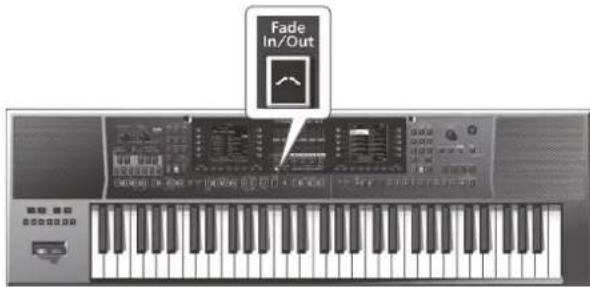
Si vous appuyez sur ce bouton pour l'allumer pendant que le style est arrêté, puis que vous démarrez le style, le volume augmente progressivement à partir de zéro (Fade In).
Une pression sur ce bouton durant la reproduction du style diminue progressivement son volume jusqu'à «0». Quand il est à «0», le morceau ou le style s'arrête automatiquement (Fade Out).
Sélectionner des styles
Sélection d'un style interne
- Appuyez sur un bouton Style [1]\~[9] pour sélectionner une catégorie de styles.
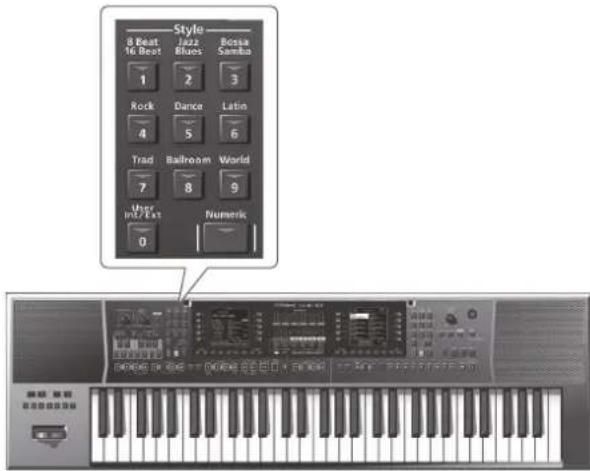
La liste des styles de cette catégorie apparaît.
- Choisissez un style en changeant de page avec les boutons de fonction.
Pour changer de catégorie, appuyez sur un autre bouton Style.
Memo
Lors de la sélection d'un style, l'éclairage des boutons Style a la signification suivante.
• Le bouton du style sélectionné est allumé.
- Si la liste de styles affichée ne correspond pas au bouton du style en vigueur, le bouton de la liste affichée clignote.
- En appuyant plusieurs fois sur le même bouton Style, vous pouvez accéder à la première page de chaque sous-catégorie dans la liste de styles.
- Appuyez sur un bouton direct pour choisir un style.
Le style est sélectionné et son nom contrasté.
Memo
Vous pouvez aussi sélectionner un style en appuyant sur le bouton [Numeric] et en entrant un numéro (p. 14).
- Appuyez sur [EXIT] pour quitter la page de sélection de style.
Sélectionner un style utilisateur
L'E-A7 permet d'utiliser les «Make Up Tool» pour modifier et sauvegarder des réglages de style ou le «Style Composer» pour créer de nouveaux styles.
Pour en savoir plus sur les «Make Up Tool» et le «Style Composer», voyez le PDF «Manuel de référence (Reference Manual)».
Cette section explique comment choisir un style que vous avez créé.
- Appuyez sur le bouton Style [User Int/Ext]. La page «User Style List» apparaît.
Memo
Chaque pression sur le bouton Style [User Int/Ext] alterne entre les listes de styles en mémoire interne et externe (clé USB).
- Choisissez un style en changeant de page avec les boutons de fonction.
Si vous utilisez un bouton direct pour sélectionner un dossier, vous accédez à ce dossier.
Pour quitter un dossier, appuyez sur le bouton de dossier [UP] (bouton [L1]).
- Quand vous avez trouvé un style, appuyez sur le bouton direct correspondant.
Le style est sélectionné et son nom contrasté.
- Appuyez ensuite sur le bouton [Exit].
Régler le volume et l'activation/la coupure des parties du style
Utiliser les faders/boutons Part Level
→ « Régler le volume des parties du clavier et du style » (p. 15)
Utiliser la page «Mixer»
La page «Style Part Mixer» permet de régler les paramètres «Volume» et «Part Switch» des parties du style (A DRUM, A BASS, ACC1-ACC6) ainsi que la fonction «Solo» permettant d'isoler une partie spécifique.
Memo
La partie ACMP (ACP) pilote simultanément ACC1-ACC6.
Remarque
«Style Part Mixer» n'est pas accessible quand un morceau est sélectionné.
- Affichez la page principale.
- Appuyez sur le bouton [F2] (Style Part Mixer). La page «Style Part Mixer» apparaît.
- Amenez le curseur sur le paramètre à éditer avec les boutons Cursor [◀] [▶] ou les boutons directs.
- Modifiez son réglage avec les boutons Value [-]/[+]. Vous pouvez régler les paramètres suivants.
| Paramètre Réglage Explication | ||
| Solo Off, On | Seules les parties dont la case est cochéesont audibles.Les autres sont coupées. | |
| Part Switch Off, On | Les parties dont la case est désélectionnéesont coupées. | |
| Expression Pedal | Off, On | Détermine si la pédale d'expression règle levolume des différentes parties. |
| Volume 0~127 Détermine le volume. | ||
Memo
- Vous pouvez aussi accéder à cette page via [Menu] → «User Program Edit» → «Style Part Mixer».
- Si vous appuyez sur le bouton de fonction correspondant à «Expression Pedal All Off», les cases «Expression Pedal» de toutes les parties sont désélectionnées.
- Si vous appuyez sur le bouton de fonction correspondant à «Expression Pedal All On», les cases «Expression Pedal» de toutes les parties sont sélectionnées.
Jouer accompagné par un style
- Choisissez un style.
- Appuyez sur un des boutons Variation [1]\~[4] pour choisir l'arrangement.
A titre d'exemple, appuyez sur Variation [2].
- Actionnez un des boutons Intro [1]\~[4] pour choisir l'intro.
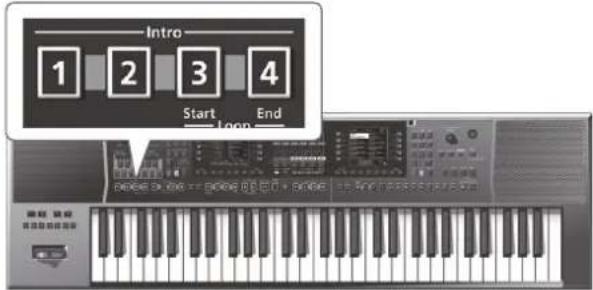
Si vous appuyez sur Intro [3], ce bouton s'allume pour indiquer que l'intro [3] est choisie.
Le bouton Variation [2] que vous avez actionné à l'étape 2 clignote pour indiquer que l'intro sera suivie par la variation [2].
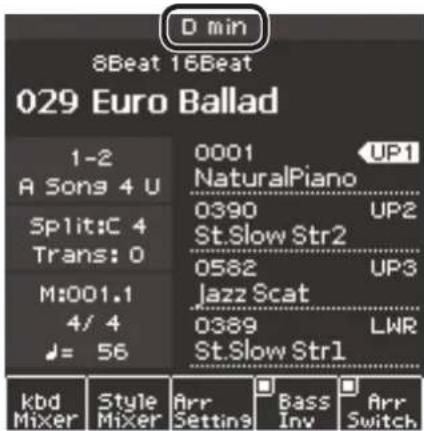
- Jouez un accord.
L'E-A7 détecte l'accord et affiche son nom.
- Appuyez sur le bouton [Start/Stop] (▶/■) pour lancer le style.
Le bouton [Start/Stop] (▶/■) clignote selon le tempo et l'intro démarre.
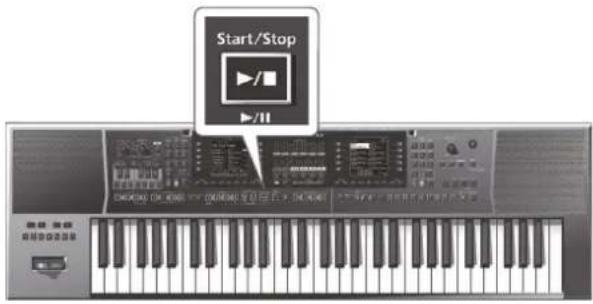
Si «Sync Start» est activé, le style démarre dès que vous jouez un accord à l'étape 4.
- Jouez d'autres accords et écoutez comme le style change.
- Appuyez sur un des boutons Variation [1]\~[4] pour choisir l'arrangement.
Durant la reproduction du style, la façon dont démarre la transition (fill-in) dépend du moment où vous actionnez ce bouton.
- La transition démarre immédiatement si vous appuyez sur le bouton avant le dernier temps de la mesure.
-
Si vous appuyez sur le bouton durant le dernier temps de la mesure, la transition démarre au premier temps de la mesure suivante.
-
Appuyez sur un bouton Ending [1]\~[4] pour lancer le motif final.
Le style s'arrête automatiquement à la fin du motif final.
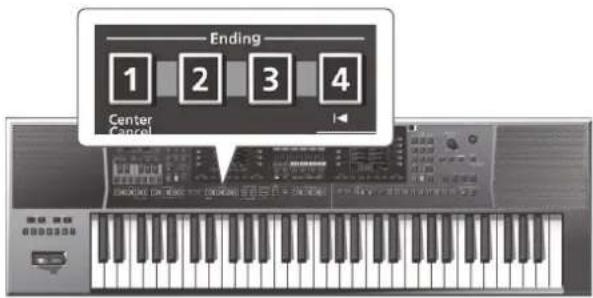
Vous pouvez aussi arrêter le style en appuyant sur le bouton [Start/Stop] (▶/■).
Autre possibilité: utilisez le bouton Sync [Stop] (■) (p. 21) pour que le style s'arrête quand vous n'actionnez plus de touche dans la zone de détection d'accords.
Changer le tempo du style
Vous pouvez changer le tempo du style.
- Appuyez sur le bouton Tempo [-]/[+].
La page «Tempo» apparaît: elle affiche le réglage de tempo et vous permet de le modifier.
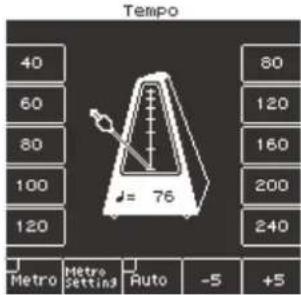
Memo
- Si le témoin Balance à côté de la commande [Balance/Value] est éteint, vous pouvez régler le tempo avec la commande [Balance/Value] quand la page «Tempo» est affichée (p. 19).
- Vous pouvez aussi régler le tempo en appuyant sur le bouton [Tap] selon le rythme voulu (Tap Tempo). Appuyez au moins trois fois sur le bouton selon le rythme voulu; les intervalles représentent les noires du tempo souhaité.
- Vous pouvez entrer le tempo avec les boutons directs situés de part et d'autre de l'écran affichant le tempo.
- Pour revenir au tempo original du morceau, appuyez simultanément sur les boutons Tempo [-]/[+].
- Les boutons de fonction «-5» et «+5» changent le tempo par pas de ±5.
- Si le Tempo [Lock] est activé, le tempo reste identique même si vous changez de style ou de programme utilisateur.
- Si vous utilisez les boutons de fonction pour activer «Auto», le bouton Tempo [Lock] n'est activé que durant la reproduction d'un style.
Couper une piste (Track Mute)
Vous pouvez couper les pistes du style (Track Mute).
Avec les réglages d'usine, les parties ACC1\~ACC6 sont coupées mais vous pouvez le changer.
- Choisissez un style (p. 22).
- Appuyez sur le bouton [Start/Stop] (▶/■) pour lancer la reproduction.
- Appuyez sur le bouton [Track Mute] pour qu'il s'allume.
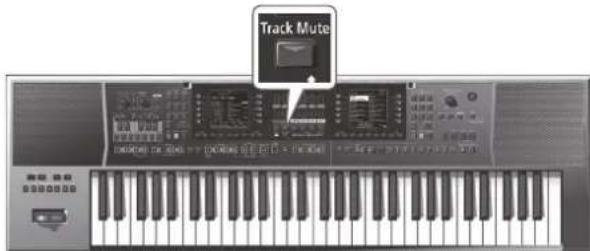
La fonction «Track Mute» est activée.
- Appuyez de nouveau sur le bouton [Track Mute] pour l'éteindre.
La coupure de piste est annulée.
Sélectionner la piste à couper
Voici comment sélectionner la piste à couper.
- Appuyez longuement sur le bouton [Track Mute]. La page «Track Mute» apparaît.
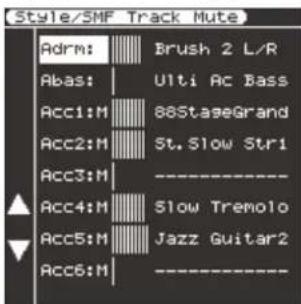
Vous pouvez aussi choisir cette fonction avec [Menu] → «Global» → «Style/SMF Track Mute».
- Utilisez les boutons directs ([L4] [L5]) pour sélectionner la piste à couper. Le nom du Tone assigné à cette piste apparaît à droite de la piste.
- Utilisez les boutons Value [-]/[+] pour changer le réglage. Les pistes portant l'indication «M» ne sont coupées que quand «Track Mute» est activé. Quand vous lancez la reproduction, les représentations graphiques des pistes produisant du son bougent comme des vumètres. Les barres des parties coupées ne bougent pas.
- Appuyez sur le bouton [Exit] pour retourner à la page précédente.
Memo
Ces réglages sont automatiquement sauvegardés avec les paramètres «Global» quand vous quittez la page.
Sélection de Tones adaptés à un style (mémoires One Touch)
Les mémoires One Touch permettent de sélectionner rapidement des réglages de jeu adéquats pour le style sélectionné. Vous disposez de quatre mémoires One Touch par style.
Sélection d'une mémoire One Touch
- Choisissez un style (p. 22).
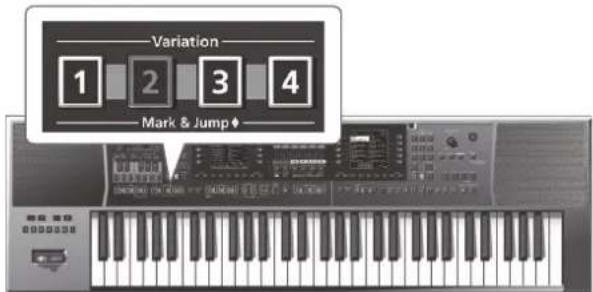
- Appuyez sur un bouton One Touch ([1]\~[4]).
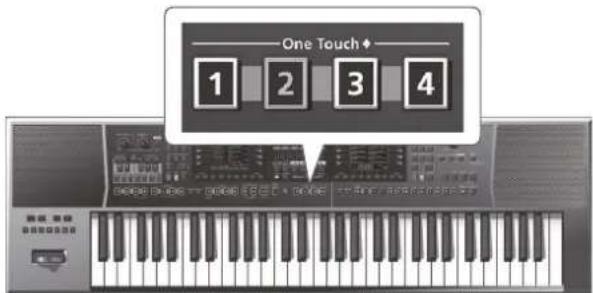
Le bouton sélectionné s'allume.
Memo
Si vous n'avez pas encore sélectionné de mémoire One Touch depuis la mise sous tension de l'E-A7, les boutons One Touch [1]\~[4] sont éteints.
Si vous avez sélectionné une mémoire One Touch, ce numéro de mémoire One Touch est automatiquement sélectionné même si vous changez de style.
- Lancez le style (p. 23).
- Jouez une mélodie sur le clavier.
- Appuyez sur un autre bouton One Touch [1]\~[4].
- Jouez de nouveau une mélodie sur le clavier.
Vous entendez un son différent, correspondant à la mémoire One Touch choisie. Quand vous choisissez une mémoire One Touch, vous choisissez des réglages de style et un Tone.
Memo
- Une longue pression sur un bouton One Touch [1]\~[4] permet de vérifier les réglages (Tones, activation/coupure) des parties de clavier des mémoires One Touch 1\~4.
- L'E-A7 permet de verrouiller certains réglages quand vous changez de mémoire One Touch. Pour en savoir plus, voyez « Verrouiller des réglages de mémoire One Touch (One Touch Lock) » (p. 26).
Désactiver les mémoires One Touch
- Appuyez sur le bouton One Touch [1]\~[4] allumé pour l'éteindre.
La fonction One Touch est désactivée et vous retrouvez les réglages en vigueur avant l'utilisation de la mémoire One Touch.
Verrouiller des réglages de mémoire One Touch (One Touch Lock)
Certains réglages peuvent être verrouillés pour éviter qu'ils ne changent quand vous sélectionnez une mémoire One Touch.
- Appuyez sur le bouton [Menu].
- Utilisez les boutons directs pour sélectionner «Global».
- Utilisez les boutons directs pour sélectionner «One Touch Lock Setting». La page «One Touch Lock Setting» s'affiche.
- Utilisez les boutons directs pour sélectionner les éléments à verrouiller. Utilisez les boutons de valeur [-] [+] pour activer/désactiver l'élément.
Memo
Ces réglages sont automatiquement sauvegardés quand vous quittez la page.
Créer vos propres mémoires One Touch (One Touch Settings)
Les mémoires One Touch sont sauvegardées avec le style. Les changements apportés à une mémoire One Touch peuvent être sauvegardés comme style utilisateur. Si vous avez modifié une mémoire One Touch pour un style d'usine, vous pouvez sauvegarder les réglages en mémoire interne ou externe sous forme de style utilisateur.
Editer et sauver les réglages One Touch d'un style
- Choisissez un style (p. 22).
- Appuyez sur le bouton One Touch [1]\~[4] dont vous voulez changer les réglages.
- Modifiez les réglages.
Les mémoires One Touch mémorisent l'état des boutons en façade et celui du style.
- Appuyez longuement sur un bouton One Touch [1]\~[4]. L'écran change de la façon suivante.
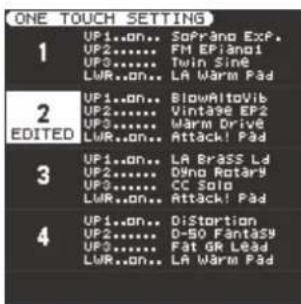
Vous pouvez également accéder à cette page via [Menu] → « One Touch Setting ».
Si l'affichage gauche affiche la page principale Style, vous pouvez également accéder à cette page en appuyant sur le bouton [Option] puis en appuyant sur le bouton L2.
Memo
Quand vous modifiez des réglages One Touch, l'écran affiche «EDITED».
- Appuyez sur le bouton [Option].
- Utilisez les boutons directs pour sélectionner «Save Style».
- Utilisez les boutons directs et de fonction pour choisir la mémoire de destination.
Bouton Explication
[R1] (Int/Ext) Alterne entre les mémoires interne et externe.
[F4] [F5] (Page) Changent de page.
[L1] Up folder Quitte le dossier.
En règle générale, le dossier My Styles dans le stockage interne est sélectionné.
- Appuyez sur le bouton [Enter].
Entrez un nom.
Pour savoir comment procéder, voyez « Attribuer un nom » (p. 16).
Pour annuler l'opération, appuyez sur [Exit].
- Appuyez sur le bouton [F5] (Exec).
Le style est sauvegardé.
Memo
Si un fichier porte déjà le nom que vous avez entré, un message demande de confirmer le remplacement de l'ancien fichier par le nouveau.
Choisissez «YES» pour remplacer l'ancien fichier.
Si vous préférez changer le nom du fichier, choisissez «NO»: vous retournez à la page où vous pouvez nommer le fichier.
Memo
Après la sauvegarde, le style utilisateur sauvegardé est sélectionné.
Remarque
Si vous changez de mémoire One Touch durant l'édition d'une mémoire One Touch, vos modifications sont perdues.
Copie d'un programme utilisateur ou d'une mémoire One Touch vers une autre mémoire One Touch
Copie d'un programme utilisateur vers une mémoire One Touch
Cette section explique comment copier les paramètres de programmes utilisateur vers une mémoire One Touch.
- Si aucune mémoire One Touch n'est sélectionnée (par exemple, si tous les boutons One Touch [1]–[4] sont éteints), ouvrez l'écran One Touch Setting.
- Appuyez sur l'un des boutons [L1] [L2] [L4] [L5] pour déplacer le curseur vers la mémoire One Touch vers laquelle vous souhaitez copier le programme utilisateur.
- Enregistrez le style via [Option] → « Save Style ». Les paramètres de programmes utilisateur actuels sont copiés sur la mémoire One Touch sélectionnée par le curseur.
Copie de réglages One Touch vers une autre mémoire One Touch
Cette section explique comment copier les réglages One Touch vers une autre mémoire One Touch.
- Appuyez sur un bouton One Touch [1]–[4] pour sélectionner la mémoire One Touch de destination de la copie.
- L'écran One Touch Setting s'ouvre.
- Appuyez sur l'un des boutons [L1] [L2] [L4] [L5] pour déplacer le curseur vers la mémoire One Touch de destination de la copie.
- Enregistrez le style via [Option] → « Save Style ». Les réglages One Touch (sources de la copie) actuels sont copiés sur la mémoire One Touch sélectionnée par le curseur.
Procédure générale
L'E-A7 vous permet d'ajouter de nouvelles formes d'onde et de les utiliser pour jouer différentes notes sur le clavier.
Vous pouvez notamment échantillonner des sons d'instruments rares ou locaux.
L'illustration suivante montre la procédure générale pour créer de nouveaux sons.

Obtenir des formes d'onde
Sampling
Vous pouvez échantillonner des données de formes d'onde audio avec un micro ou à partir d'un lecteur audio branché aux prises INPUT de l'E-A7 et en faire directement un échantillon utilisateur.
Sauvegarde
Sample Import
Vous pouvez importer des données de formes d'onde de format WAV (44.1kHz, 16 bits, format WAV uniquement) d'une clé USB.
→ « Importer des échantillons » (p. 29)
Sauvegarde
User Sample
Les données de forme d'onde que vous échantillonnez ou importez sont sauvegardées comme échantillon utilisateur («User Sample»). Un «multisample» (multi-échantillon) assigne différents échantillons à chaque note du clavier (p. 30).


Créer un son avec des échantillons utilisateur
→ « Créer un Tone utilisateur » (p. 31)

Créer un kit de batterie personnalisé
→ « Créer un Drum Kit utilisateur » (p. 33)
User Tone Edit
Vous pouvez assigner une hauteur à un échantillon utilisateur et l'éditer pour qu'il puisse être joué sur le clavier. Vous pouvez aussi faire en sorte que la dynamique du jeu modifie la couleur du son et changer d'autres paramètres de son.
User Drum Kit Edit
Vous pouvez créer un kit de batterie original en éditant les sons de batterie (Drum Inst) assignés au kit ou en assignant des échantillons utilisateur.
Enregistrer des formes d'onde
Cette section explique comment échantillonner des formes d'onde audio avec un micro ou un lecteur audio branché aux prises INPUT de l'E-A7.
Vous pouvez aussi importer un fichier de format WAV d'une clé USB dans la mémoire d'échantillons utilisateur.
La forme d'onde échantillonnée peut servir à créer un son mélodique (Tone) ou de batterie (Drum Kit) (p. 31, p. 33).
Echantillon utilisateur (User Sample)
Un échantillon utilisateur est constitué de données de forme d'onde obtenues en échantillonnant un son ou en important un échantillon.
Connexion d'un appareil externe
* Avant de brancher un dispositif externe, réglez la commande Mic/Line In [Volume] au minimum et désactivez le bouton [Input ON] (éteint).
1. Réglez le sélecteur d'entrée en face arrière.
LINE: Connexion d'un dispositif audio ou d'un clavier
MIC: Connexion d'un microphone
* Si le sélecteur est en position MIC, le signal de la prise Input R est ignoré. Le même signal est envoyé aux canaux gauche et droit.
2. Branchez votre dispositif externe aux prises INPUT.
* Si vous branchez un micro, utilisez la prise L/MONO, MIC. N'utilisez pas de micro à condensateur.
3. Appuyez sur le bouton [Input On] pour activer l'entrée de signaux.
Le bouton s'allume. Pour le désactiver, appuyez de nouveau sur le bouton (il s'éteint).
4. Réglez le volume du signal d'entrée avec la commande Mic/Line In [Volume].
5. Pour ajouter un effet au signal d'entrée, appuyez sur le bouton [Input EFX] pour l'activer.
Le bouton s'allume. Pour en savoir plus sur les effets d'entrée, voyez le fichier PDF «Manuel de référence (Reference Manual)».
Echantillonnage
1. Appuyez sur le bouton [Sampling].
La page «Sampling Menu» apparaît (elle est aussi accessible via le Menu).
2. Appuyez sur le bouton [L1] (Sampling).
La page «Sampling Stanby» s'affiche.
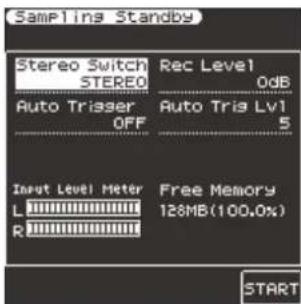
Vumètres d'entrée
Le niveau d'entrée est indiqué. Réglez le niveau d'entrée pour éviter que le son ne produise de la distorsion.
Mémoire disponible
L'écran affiche la mémoire disponible pour sauvegarder des échantillons. Si la mémoire est pleine durant l'échantillonnage, celui-ci s'arrête.
| Paramètre Réglage Explication | ||
| Stereo Switch Mono, Stereo | Détermine si l'échantillonnage est stéréo ou mono.L'échantillonnage mono prend moitié moins de mémoire.MONO: Echantillon constitué d'une seule forme d'onde. Les canaux gauche et droit du signal stéréo sont mixés.STEREO: Echantillon constitué de deux formes d'onde, L et R. | |
| Auto Trigger ON, OFF | Si «Auto Trigger» est sur ON,l'échantillonnage démarre dès qu'un signal d'entrée est détecté. | |
| Auto Trig Lvl(Auto Trigger Level) | 1-10 | Quand «Auto Trigger»= ON, ce paramètre détermine le niveau auquel l'échantillonnage démarre.0~7 (0 est le minimum) |
| Rec Level | -24,-18,-12,-6,+0 dB | Rec level |
3. Appuyez sur le bouton [F5] (Start) pour lancer l'échantillonnage.
Memo
- Si «Auto Trigger» est sur ON, l'échantillonnage démarre dès qu'un signal d'entrée est détecté.
- Si le niveau seuil «Auto Trigger Level» est trop élevé, le début du son peut être coupé. Dans ce cas, diminuez le réglage «Auto Trigger Level».
4. Appuyez sur le bouton [F5] (Stop) pour arrêter l'échantillonnage.
La page «Sample Edit» apparaît (p. 29).
Remarque
- Les données échantillonnées sont perdues si vous sélectionnez un autre échantillon sans les sauvegarder au préalable. N'oubliez pas de sauvegarder les échantillons auxquels vous tenez.
- Lorsque vous comparez le son échantillonné original et le son importé avec le son lu par l'E-A7, vous pouvez remarquer une différence dans le caractère du son.
Ceci est dû aux réglages de l'E-A7. Le caractère du son peut être affecté par des réglages tels que les réglages d'effet de chaque partie, ou les réglages de compresseur et d'égaliseur de Mastering Tools.
Importer des échantillons
Vous pouvez importer des fichiers audio (format WAV, 44.1kHz/16 bits uniquement) d'une clé USB dans l'E-A7.
1. Glissez les fichiers audio sur votre clé USB au sein de la structure de dossiers suivante.
| Niveau principal |
| IMPORT |
| TEST1.wav |
| TEST2.wav |
| TEST3.wav |
| TEST4.wav |
| TEST5.wav |
Memo
Créez un dossier «IMPORT» et placez les fichiers à importer dans ce dossier. Si vous formatez une clé USB avec l'E-A7, un dossier «IMPORT» est automatiquement créé.
2. Branchez la clé USB à l'E-A7.
3. Appuyez sur le bouton [Sampling].
La page «Sampling Menu» apparaît (elle est aussi accessible via le Menu).
4. Appuyez sur le bouton [L2] (Sample Import).
Les fichiers audio du dossier IMPORT apparaissent.
5. Utilisez les boutons directs pour choisir le fichier à importer.
Memo
Vous pouvez choisir plusieurs fichiers.
Si vous sélectionnez [F1] (Select All), tous les fichiers sont sélectionnés. Appuyez à nouveau sur le bouton pour supprimer la sélection.
6. Appuyez sur le bouton [Enter].
L'E-A7 importe le ou les fichiers choisis. Après l'importation, la page «Sample List» apparaît.
Remarque
- L'importation peut prendre quelques minutes si vous importez plusieurs fichiers ou un gros fichier. Ne mettez jamais l'instrument hors tension quand l'écran affiche «Executing...».
- L'importation est impossible si la mémoire d'échantillons est pleine.
- Si la mémoire disponible ne suffit pas pour importer des échantillons, un message vous demande si vous souhaitez l'optimiser.
- Lorsque vous comparez le son échantillonné original et le son importé avec le son lu par l'E-A7, vous pouvez remarquer une différence dans le caractère du son.
Ceci est dû aux réglages de l'E-A7. Le caractère du son peut être affecté par des réglages tels que les réglages d'effet de chaque partie, ou les réglages de compresseur et d'égaliseur de Mastering Tools.
- Pour pouvoir être lu à partir du clavier, un son importé doit d'abord être modifié.
Editor des échantillons
1. Appuyez sur le bouton [Sampling].
La page «Sampling Menu» apparaît (elle est aussi accessible via le Menu).
2. Appuyez sur le bouton [R1] (Sample List).
La page «Sample List» s'affiche.
3. Utilisez les boutons directs pour choisir l'échantillon à modifier.
Memo
En choisissant un échantillon avec les boutons directs puis en appuyant sur le bouton [F3] (Preview), vous pouvez écouter l'échantillon.
4. Appuyez sur le bouton [Option].
La page «Sample Option» s'affiche.
5. Utilisez les boutons directs pour sélectionner «Edit».
La page «Sample Edit» s'affiche.
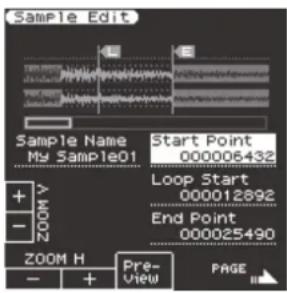
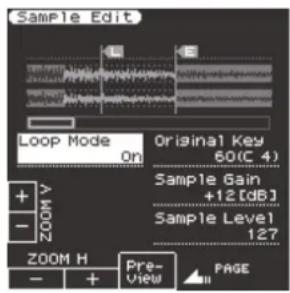
6. Modifiez l'échantillon.
Utilisez les boutons directs pour choisir le paramètre à éditer. Modifiez son réglage avec les boutons Value [-][+]. Vous pouvez aussi utiliser la commande [Balance/Value] si la fonction Value est active (témoin éteint).
| Page Bouton Explication | ||
| 1 | [F1] (Zoom H -) Zoom arrière horizontal. | |
| [F2] (Zoom H +) Zoom avant horizontal. | ||
| [F3] (Preview) Ecoute de l’échantillon en cours d’édition. | ||
| [F5] (Page+) Passe à la page suivante. | ||
| [L3] (Sample Number) Affiche le numéro de l’échantillon. | ||
| [L4] (Zoom V +) Zoom avant vertical. | ||
| [L5] (Zoom V -) Zoom arrière vertical. | ||
| [R3] (Start Point) | Point de départ de la reproduction. Vous pouvez le modifier en sautant la partie indésirable au début de la forme d’onde pour que l’échantillon démarre au bon moment. | |
| [R4] (Loop Start) | Il s’agit du point de départ de la reproduction en boucle (pour la première répétition et les suivantes). Définissez cette position si la boucle doit commencer ailleurs qu’au point Start. | |
| [R5] (End Point) | Point final de la reproduction. Vous pouvez le modifier pour omettre une partie indésirable à la fin de l’échantillon. | |
| 2 | [F5] (Page -) Passe à la page précédente. | |
| [R3] (Original Key) | Détermine le numéro de note qui produit l’échantillon à sa hauteur originale: C0~B8 | |
| [L3] (Loop Mode) | Active/coupe la reproduction en boucle. Si le début de la boucle a été spécifiéUne fois que l’échantillon a été reproduit du point START au point END, il est reproduit en boucle entre les points LOOP et END. STARTLOOPEND | |
| [R4] (Sample Gain) | Règle le gain de l’échantillon. 0,+6,+12 dB | |
| [R5] (Sample Level) | Règle le volume de l’échantillon. 0~127 | |
| Page Bouton Explication | ||
| 1 | [F1] (Zoom H -) Zoom arrière horizontal. | |
| [F2] (Zoom H +) Zoom avant horizontal. | ||
| [F3] (Preview) Ecoute de l’échantillon en cours d’édition. | ||
| [F5] (Page+) Passe à la page suivante. | ||
| [L3] (Sample Number) Affiche le numéro de l’échantillon. | ||
| [L4] (Zoom V +) Zoom avant vertical. | ||
| [L5] (Zoom V -) Zoom arrière vertical. | ||
| [R3] (Start Point) | Point de départ de la reproduction. Vous pouvez le modifier en sautant la partie indésirable au début de la forme d’onde pour que l’échantillon démarre au bon moment. | |
| [R4] (Loop Start) | Il s’agit du point de départ de la reproduction en boucle (pour la première répétition et les suivantes). Définissez cette position si la boucle doit commencer ailleurs qu’au point Start. | |
| [R5] (End Point) | Point final de la reproduction. Vous pouvez le modifier pour omettre une partie indésirable à la fin de l’échantillon. | |
| 2 | [F5] (Page -) Passe à la page précédente. | |
| [R3] (Original Key) | Détermine le numéro de note qui produit l’échantillon à sa hauteur originale: C0~B8 | |
| [L3] (Loop Mode) | Active/coupe la reproduction en boucle. Si le début de la boucle a été spécifiéUne fois que l’échantillon a été reproduit du point START au point END, il est reproduit en boucle entre les points LOOP et END. STARTLOOPEND | |
| [R4] (Sample Gain) | Règle le gain de l’échantillon. 0,+6,+12 dB | |
| [R5] (Sample Level) | Règle le volume de l’échantillon. 0~127 | |
7. Pour sauvegarder l'échantillon, appuyez sur [Write].
Une page permettant de nommer l'échantillon apparaît.
→ « Attribuer un nom » (p. 16)
Pour annuler l'opération, appuyez sur [Exit].
8. Appuyez sur le bouton [F5] (Exec).
9. Utilisez les boutons directs et de fonction pour choisir la mémoire de destination.
10. Appuyez sur le bouton [Enter].
L'écran affiche une demande de confirmation.
11. Pour sauvegarder, choisissez «Yes».
Si vous voulez changer de destination, choisissez «No» pour retourner à la page de sélection de la destination.
Remarque
Si la mémoire de destination contient déjà un échantillon, celui-ci est supprimé.
Pour conserver cet échantillon, utilisez la fonction «UST Export» ou «UDK Export» pour le sauvegarder (p. 32, p. 34).
Supprimer un échantillon
1. Appuyez sur le bouton [Sampling].
La page «Sampling Menu» apparaît (elle est aussi accessible via le Menu).
2. Appuyez sur le bouton [R1] (Sample List).
La page «Sample List» s'affiche.
Memo
En choisissant un échantillon avec les boutons directs puis en appuyant sur le bouton [F3] (Preview), vous pouvez écouter l'échantillon.
3. Appuyez sur le bouton [Option].
La page «Sample Option» s'affiche.
4. Utilisez les boutons directs pour sélectionner «Delete».
5. Utilisez les boutons directs pour sélectionner l'échantillon à supprimer.
Memo
Vous pouvez choisir plusieurs échantillons.
Si vous appuyez sur [F1] (Select All), tous les échantillons sont sélectionnés. Appuyez à nouveau sur le bouton pour supprimer la sélection.
6. Appuyez sur le bouton [Enter].
L'écran affiche une demande de confirmation.
7. Utilisez les boutons de fonction pour choisir «YES».
L'échantillon est supprimé.
Pour renoncer à l'opération, choisissez «NO».
Créer un multi-échantillon (Create Multisample)
Un «Multisample» (multi-échantillon) assigne différents échantillons à chaque note du clavier. Un multi-échantillon permet d'assigner jusqu'à 128 échantillons répartis sur les touches du clavier.
Il est impossible d'écouter un multi-échantillon tant qu'il n'est pas assigné à un Tone. Pour créer un multi-échantillon, commencez par sélectionner plusieurs échantillons pour réaliser le multi-échantillon puis assignez-le à un Tone pour l'exploiter.
Si vous n'avez échantillonné qu'une seule note (le do central, par exemple) d'un instrument à grande tessiture (piano, etc.), elle aura un son de plus en plus artificiel au fur et à mesure que vous vous éloignez de la hauteur originale. C'est pourquoi on échantillonne souvent plusieurs notes, sélectionnées pour que le résultat paraisse plus naturel.
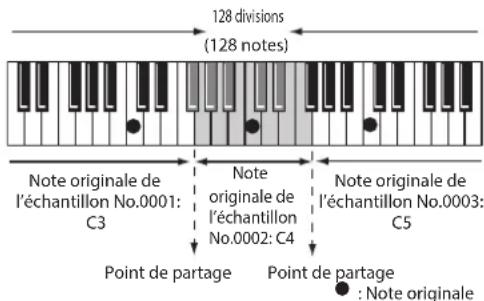
Lors de la création d'un multi-échantillon («Create
Multisample», les points de partage sont automatiquement choisis sur base de la note originale des différents échantillons. Il faut donc d'abord régler le paramètre «Original Key» de façon à assigner chaque échantillon à la zone voulue du clavier.
- Appuyez sur le bouton [Sampling].
La page «Sampling Menu» apparaît (elle est aussi accessible via le Menu).
- Appuyez sur le bouton [R1] (Sample List).
La page «Sample List» s'affiche.
Memo
En choisissant un échantillon avec les boutons directs puis en appuyant sur le bouton [F3] (Preview), vous pouvez écouter l'échantillon.
- Appuyez sur le bouton [Option].
La page «Sample Option» s'affiche.
-
Utilisez les boutons directs pour sélectionner «Create Multisample».
-
Utilisez les boutons directs pour choisir les échantillons.
Memo
Vous pouvez choisir plusieurs échantillons.
Si vous appuyez sur [F1] (Select All), tous les échantillons sont sélectionnés. Appuyez à nouveau sur le bouton pour supprimer la sélection.
- Appuyez sur le bouton [Enter].
Le multi-échantillon est créé.
Une page permettant de nommer le multi-échantillon apparaît.
→ « Attribuer un nom » (p. 16)
Pour annuler l'opération, appuyez sur [Exit].
-
Appuyez sur le bouton [F5] (Exec).
-
Utilisez les boutons directs et de fonction pour choisir la mémoire de destination.
-
Appuyez sur le bouton [Enter].
L'écran affiche une demande de confirmation.
- Pour sauvegarder, choisissez «Yes».
Pour changer la mémoire de destination, choisissez «No» pour retourner à la page de sélection de la destination.
Remarque
Si la destination contient un multi-échantillon, il est supprimé au profit du nouveau.
Le multi-échantillon est créé et la liste de multi-échantillons apparaît. Utilisez le multi-échantillon pour créer un son utilisateur ou un kit de batterie (p. 31, p. 33).
Memo
La page «Sampling Menu» permet d'accéder à la liste de multi-échantillons.
Edition de multi-échantillons
- Appuyez sur le bouton [Sampling].
La page «Sampling Menu» apparaît (elle est aussi accessible via le Menu).
- Appuyez sur le bouton [R2] (Multisample List).
La page «Multisample List» s'affiche.
-
Utilisez les boutons directs pour choisir l'échantillon à modifier.
-
Appuyez sur le bouton [Option].
La page «Multisample Option» s'affiche.
- Utilisez les boutons directs pour sélectionner «Edit».
La page «Multisample Edit» s'affiche.
- Utilisez le clavier ou les boutons de curseur pour choisir l'échantillon/la note (Key) à modifier.
Vous pouvez effectuer les opérations suivantes:
Opération Explication
Split
Change le point de partage.
Opération Explication
| Org Key | Change la note originale.Une fenêtre apparaît et permet de changer la note originale («Original Key»). Utilisez les boutons Value [-]/[+] pour changer le réglage.Si vous changez la tonalité d'origine, la modification est enregistrée dans l'échantillon pendant que vous écrivez le multi-échantillon. Si vous quittez sans enregistrer, le réglage revient à la tonalité précédente.Notez que si l'échantillon est utilisé par d'autres multi-échantillons, ils sont aussi touchés par ce changement. |
| Erase | Supprime l'échantillon sélectionné du multi-échantillon.* La suppression d'un multi-échantillon supprime les références aux échantillons mais pas les échantillons eux-mêmes. |
| Assign | Assigne l'échantillon à la touche sélectionnée.Choisissez l'échantillon à assigner dans la liste d'échantillons. |
| Select | Vous pouvez spécifier une région en appuyant sur deux touches. |
- Pour sauvegarder le multi-échantillon, appuyez sur [Write].
Une page permettant de nommer le multi-échantillon apparaît.
→ « Attribuer un nom » (p. 16)
Pour annuler l'opération, appuyez sur [Exit].
-
Appuyez sur le bouton [F5] (Exec).
-
Utilisez les boutons directs et de fonction pour choisir la mémoire de destination.
-
Appuyez sur le bouton [Enter].
L'écran affiche une demande de confirmation.
- Pour sauvegarder, choisissez «Yes».
Si vous voulez changer de destination, choisissez «No» pour retourner à la page de sélection de la destination.
Remarque
Si la mémoire de destination contient déjà un multi-échantillon, celui-ci est supprimé.
Pour conserver cet échantillon, utilisez la fonction «UST Export» ou «UDK Export» pour le sauvegarder (p. 32, p. 34).
Supprimer un multi-échantillon
- Appuyez sur le bouton [Sampling].
La page «Sampling Menu» apparaît (elle est aussi accessible via le Menu).
- Appuyez sur le bouton [R2] (Multisample List).
La page «Multisample List» s'affiche.
- Appuyez sur le bouton [Option].
La page «Multisample Option» s'affiche.
-
Utilisez les boutons directs pour sélectionner «Delete».
-
Utilisez les boutons directs pour sélectionner le multi-échantillon à supprimer.
Memo
Vous pouvez choisir plusieurs multi-échantillons. Si vous appuyez sur [F1] (Select All), tous les multi-échantillons sont sélectionnés. Appuyez à nouveau sur le bouton pour supprimer la sélection.
- Appuyez sur le bouton [Enter].
L'écran affiche une demande de confirmation.
- Utilisez les boutons de fonction pour choisir «YES».
Le multi-échantillon est supprimé.
Pour renoncer à l'opération, choisissez «NO».
La suppression d'un multi-échantillon supprime les références aux échantillons mais pas les échantillons eux-mêmes.
Créer un Tone utilisateur
L'E-A7 permet d'utiliser des échantillons et multi-échantillons utilisateur pour créer des sons originaux (User Tone). Voici comment créer un Tone utilisateur.
* Un Tone utilisateur est aussi appelé «UST» (User Tone).
1. Dans la section Tone, appuyez sur le bouton [User].
La liste de Tones utilisateur apparaît.
- Chaque pression sur le bouton [User] alterne entre l'affichage des listes UST et UDK.
2. Utilisez les boutons directs pour choisir le Tone à modifier.
Memo
Si vous voulez créer un nouveau Tone utilisateur, choisissez «Empty».
3. Appuyez sur le bouton [Option].
La page «UST Option» s'affiche.
4. Utilisez les boutons directs pour sélectionner «Edit». La page «UST Edit» s'affiche.
Sur l'E-A7, un Tone est constitué de quatre éléments de son (Partial 1\~4).
Pour chacun de ces Partials, vous pouvez changer la forme d'onde (Wave) et déterminer la partie du clavier où il est audible.
Utilisez les boutons de curseur ou les boutons directs pour choisir le paramètre à éditer puis utilisez les boutons Value [-]/[+] pour changer le réglage. Vous pouvez aussi utiliser la commande
[Balance/Value] si la fonction Value est active (témoin éteint).
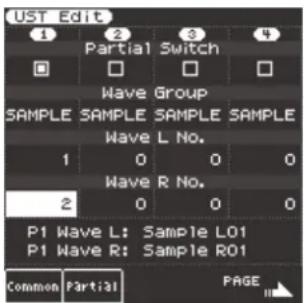
Paramètre Réglage Explication
| Partial Switch ON, OFF Partial on/off | ||
| Wave Group | INT, SAMP, MSAMP | Groupe de la forme d'onde (Wave) à assigner au PartialINT : Formes d'onde de son internesSAMP : EchantillonsMSAMP : Multi-échantillons* Si vous sélectionnez des échantillons, vous ne pouvez pas changer leur hauteur de plus de deux octaves de la note originale. |
| Wave No. L (Mono)Wave No. R | OFF, 1 - | Sélectionne la forme d'onde. Le numéro et le nom de la forme d'onde apparaissent dans le bas de l'écran. (Le nom ne s'affiche pas dans les formes d'onde INT.)Pour un son mono, spécifiez uniquement le côté gauche (L). Pour un son stéréo, spécifiez aussi le côté droit (R).* Pour utiliser un multi-échantillon en stéréo, «L» et «R» doivent avoir le même numéro.* Si vous utilisez un échantillon en stéréo, vous devez de la même manière spécifier la même onde pour L et R. |
| Key Range Lower | C-1–UPPER | Sélectionne la touche la plus basse de la plage audible du partial. |
| Key Range Upper | LOWER-G9 | Sélectionne la touche la plus haute de la plage audible du partial. |
| Velocity Range Lower | 1–UPPER | Détermine la force minimale à exercer sur le clavier pour produire le partial.Effectuez ce réglage si vous voulez changer de partial selon la dynamique du jeu. |
| Velocity Range Upper | LOWER-127 | Détermine la force maximale à exercer sur le clavier pour produire le partial.Effectuez ce réglage si vous voulez changer de partial selon la dynamique du jeu. |
Pour en savoir plus sur les autres paramètres, voyez le PDF «Manuel de référence (Reference Manual)».
5. Appuyez sur [Write] pour sauvegarder le Tone utilisateur.
Une page permettant de nommer le Tone utilisateur apparaît.
→ « Attribuer un nom » (p. 16)
Pour annuler l'opération, appuyez sur [Exit].
6. Appuyez sur le bouton [F5] (Exec).
7. Utilisez les boutons directs et de fonction pour choisir la mémoire de destination.
8. Appuyez sur le bouton [Enter].
L'écran affiche une demande de confirmation.
9. Pour sauvegarder, choisissez «Yes».
Si vous voulez changer de destination, choisissez «No» pour retourner à la page de sélection de la destination.
Remarque
- Si la destination contient un Tone utilisateur, il est supprimé au profit du nouveau.
- Vos modifications sont perdues quand vous quittez la page «UST Edit». Sauvegardez-les si vous y tenez.
Supprimer un Tone utilisateur
1. Dans la section Tone, appuyez sur le bouton [User].
La liste de Tones utilisateur apparaît.
2. Utilisez les boutons directs pour sélectionner le Tone (UST) à supprimer.
3. Appuyez sur le bouton [Option].
La page «UST Option» s'affiche.
4. Utilisez les boutons directs pour sélectionner «Delete».
Une demande de confirmation apparaît.
5. Utilisez les boutons de fonction pour choisir «YES».
Le Tone est supprimé.
Pour renoncer à l'opération, choisissez «NO».
* Les échantillons et multi-échantillons ne sont pas supprimés.
Exporter des Tones utilisateur sur clé USB (UST Export)
1. Dans la section Tone, appuyez sur le bouton [User].
La liste de Tones utilisateur apparaît.
2. Utilisez les boutons directs pour choisir le Tone à exporter.
3. Appuyez sur le bouton [Option].
La page «UST Option» s'affiche.
4. Utilisez les boutons directs pour sélectionner «Export».
Une page permettant de nommer le Tone apparaît.
→ « Attribuer un nom » (p. 16)
Pour annuler l'opération, appuyez sur [Exit].
5. Appuyez sur le bouton [F5] (Exec).
Memo
Le Tone exporté est placé dans le dossier «My UST» de la clé USB. Le Tone est exporté avec ses échantillons et multi-échantillons utilisateur.
Si le volume des données est important, l'exportation peut prendre un certain temps.
Remarque
- Il est possible de modifier le nom de fichier lors de l'exécution de UST Export/UDK Export.
- Lors de l'exportation, les échantillons et multi-échantillons restent dans l'E-A7. Leurs données sont copiées et sauvegardées sur clé USB.
Si vous voulez augmenter la capacité de mémoire disponible, exportez les données puis supprimez les Tones utilisateur superflus et effectuez un nettoyage des échantillons (p. 35).
Si plusieurs Tones utilisent les mêmes échantillons ou multi-échantillons utilisateur, ces derniers ne sont pas supprimés tant que tous les Tones qui les utilisent ne sont pas supprimés (la mémoire disponible n'augmente donc pas).
Charger des Tones utilisateur exportés
- Dans la section Tone, appuyez sur le bouton [User]. La liste de Tones utilisateur apparaît.
- Utilisez les boutons directs ou de fonction pour choisir la mémoire de destination.
- Appuyez sur le bouton [Option]. La page «UST Option» s'affiche.
- Utilisez les boutons directs pour sélectionner «Import». Les fichiers pouvant être importés de la clé USB sont affichés.
- Utilisez les boutons directs pour choisir le fichier à importer.
- Pour importer les données, choisissez «Yes». Si vous voulez changer de destination, choisissez «No» pour retourner à la page de sélection de la destination.
Remarque
Si la mémoire d'échantillons est pleine, vous ne pouvez pas importer de Tones utilisateur. Augmentez la mémoire disponible puis importez vos données.
Memo
Placez les fichiers à importer dans le dossier «My UST» de la clé USB.
Si la clé USB ne contient pas de dossier «My UST», vous pouvez utiliser l'E-A7 pour formater la clé USB ou créer un dossier appelé «My UST».
Créer un Drum Kit utilisateur
L'E-A7 vous permet de créer vos propres kits de batterie (User Drum Kit) à partir de vos échantillons et multi-échantillons. Voici comment créer un nouveau Drum Kit.
* Un kit de batterie utilisateur est aussi appelé «UDK» («User Drum Kit»).
- Dans la section Tone, appuyez sur le bouton [User]. La liste de Tones utilisateur apparaît.
Chaque fois que vous appuyez sur le bouton [User], vous permutez entre les listes UST et UDK.
- Utilisez les boutons directs pour choisir l'UDK à modifier.
Memo
Pour créer un nouveau kit utilisateur, sélectionnez «Empty».
- A la page affichant la liste «User Drum Kit», appuyez sur le bouton [Option].
La page «UDK Option» s'affiche.
- Utilisez les boutons directs pour sélectionner «Edit». La page «UDK Edit» s'affiche.
Un Drum Kit permet d'assigner un son de batterie («Drum inst») différent à chaque note du clavier.
Un son de batterie est constitué de quatre éléments de son (Wave 1\~4).
Pour chaque Wave, vous pouvez changer la forme d'onde et modifier les paramètres.
- Sur le clavier, sélectionnez le son de batterie (Drum Inst) la touche à modifier.
L'écran affiche le numéro (de la touche) et le nom du son de batterie sélectionné.
* Le nom du son (Drum Inst) affiche le nom de la forme d'onde assignée à No.L de Wave1.
Utilisez les boutons de curseur ou les boutons directs pour choisir le paramètre à éditer puis utilisez les boutons Value [-]/[+] pour changer le réglage. Vous pouvez aussi utiliser la commande [Balance/Value] si la fonction Value est active (témoin éteint).
![UDK Edit C 4 [Room Kick 2] 1 2 3 4 Wave Switch Wave Group SAMPLE SAMPLE SAMPLE SAMPLE Wave L No. 1 0 0 0 Wave R No. 2 0 0 0 Wave1 L: Sample LO1 Wave1 R: Sample RO1 Common Wave Copy PAGE](/content/2026/02/416146/images/57767a8be99bc26fcb5a0226388f9a723247e7e353a1bea83bce1ca0704a92f4.jpg)
Paramètre Paramètre Explication
| Wave Switch ON, OFF Wave on/off | ||
| Wave Group | INT, SAMP, MSAMP | Groupe de la forme d'onde (Wave) à assigner.INT : Formes d'onde de son internesSAMP : EchantillonsMSAMP : Multi-échantillons |
| Wave No. L(Mono)Wave No. R | OFF, 1 - | Sélectionne la forme d'onde. Le numéro et le nom de la forme d'onde apparaissent dans le bas de l'écran. (Le nom ne s'affiche pas dans les formes d'onde INT.)Pour un son mono, spécifiez uniquement le côté gauche (L). Pour un son stéréo, spécifiez aussi le côté droit (R).* Pour utiliser un multi-échantillon en stéréo, «L» et «R» doivent avoir le même numéro.* Si vous utilisez un échantillon en stéréo, vous devez de la même manière spécifier la même onde pour L et R. |
| Velocity Range Lower | 1-UPPER | Détermine la force minimale à exercer sur le clavier pour produire la forme d'onde.Effectuez ce réglage si vous voulez changer de forme d'onde selon la dynamique du jeu. |
| Velocity Range Upper | LOWER-127 | Détermine la force maximale à exercer sur le clavier pour produire la forme d'onde.Effectuez ce réglage si vous voulez changer de forme d'onde selon la dynamique du jeu. |
| Inst Coarse Tune C-1-G9 | Sélectionne la note qui produit le son de batterie (Drum Inst).* Le réglage par défaut est «60» (C4). Si vous avez choisi un multi-échantillon, modifiez ce réglage pour produire une autre note du multi-échantillon. | |
Pour en savoir plus sur les autres paramètres, voyez le PDF «Manuel de référence (Reference Manual)».
- Si vous désirez copier un son de batterie d'un autre kit, appuyez sur [F3] (Copy).
![UDK Edit E 4 [Vibraslap] Wave Switch Drum Inst Copy Preset 1559 R&B Kit C 4 [JD MetalWind ] E 4 [Vibraslap ] Common Wave Copy PAGE](/content/2026/02/416146/images/108b2ff8503e1e24bfce023110d789f76dfd7ece2766c0624950c61c8f6b4aa3.jpg)
Utilisez les boutons directs pour déplacer le curseur, et utilisez les boutons de valeur [-] [+] pour modifier la valeur.
- Sélectionnez l'instrument de batterie (position de la touche) du kit de batterie source de la copie. Vous pouvez sélectionner le kit de batterie source de la copie entre « Current » (le kit de batterie en cours de modification), « Preset » (les kits de batterie internes) ou « User » (kits de batterie utilisateur). Après avoir sélectionné
l'un de ces kits, utilisez les boutons directs pour déplacer le curseur, et utilisez les boutons de valeur pour sélectionner le numéro et le nom du kit de batterie. Après avoir sélectionné le kit de batterie, déplacez le curseur et modifiez l'instrument de percussion (position de la touche).
- Le kit de batterie destination de la copie sera le kit de batterie actuellement modifié. Déplacez le curseur et modifiez l'instrument de percussion destination de la copie (position de la touche). Vous pouvez également utiliser le clavier pour spécifier la position de la touche.
Sélectionnez la source de copie et la destination de copie, puis appuyez sur le bouton [Enter].
Pour exécuter, sélectionnez [F5] (Yes).
Appuyez sur le bouton [Exit] pour quitter l'écran Copy.
Memo
Si vous souhaitez renommer l'instrument de percussion, appuyez sur le bouton [Option] dans la page UDK Edit, puis appuyez sur le bouton L1. Modifiez le nom, puis appuyez sur le bouton [F5] (Exec).
- Pour sauvegarder le Drum Kit utilisateur, appuyez sur [Write].
Une page permettant de nommer l'UDK apparaît.
→ « Attribuer un nom » (p. 16)
Pour annuler l'opération, appuyez sur [Exit].
-
Appuyez sur le bouton [F5] (Exec).
-
Utilisez les boutons directs et de fonction pour choisir la mémoire de destination.
-
Appuyez sur le bouton [Enter].
Une demande de confirmation apparaît.
- Pour sauvegarder, choisissez «Yes».
Si vous voulez changer de destination, choisissez «No» pour retourner à la page de sélection de la destination.
Remarque
Vos modifications sont perdues quand vous quittez la page «UDK Create». Pour conserver vos modifications, sauvegardez-les.
Vous pouvez aussi modifier les Drum Kits internes. Dans la section Tone, appuyez sur le bouton [Drums]. A la page «Drum List», choisissez le Drum Kit à éditer, appuyez sur le bouton [Option] et utilisez les boutons directs pour sélectionner «Edit». Vous pouvez alors modifier le kit de batterie sélectionné. Une fois que vous avez modifié un kit interne, vous pouvez le sauvegarder comme kit utilisateur.
→ «Manuel de référence (Reference Manual)» (PDF)
Supprimer un Drum Kit utilisateur
-
Dans la section Tone, appuyez sur le bouton [User]. La liste des Tones utilisateur apparaît. Appuyez sur le bouton « User » plusieurs fois pour accéder à la liste des kits de batterie utilisateur (User Drum Kit).
-
Utilisez les boutons directs pour sélectionner le Drum Kit à supprimer.
-
Appuyez sur le bouton [Option]. La page «UDK Option» s'affiche.
-
Utilisez les boutons directs pour sélectionner «Delete». Une demande de confirmation apparaît.
-
Utilisez les boutons de fonction pour choisir «YES». Le kit de batterie utilisateur est supprimé. Pour renoncer à l'opération, choisissez «NO».
* Les échantillons et multi-échantillons ne sont pas supprimés.
Exporter des Drum Kits utilisateur sur clé USB (UDK Export)
-
Dans la section Tone, appuyez sur le bouton [User]. La liste de Tones utilisateur apparaît. Appuyez sur [F2] (UDK) pour afficher la liste de Drum Kits utilisateur.
-
Utilisez les boutons directs pour sélectionner le Drum Kit à exporter.
-
Appuyez sur le bouton [Option]. La page «UDK Option» s'affiche.
-
Utilisez les boutons directs pour sélectionner «Export».
-
Appuyez sur le bouton [Enter]. Une page permettant de nommer l'UDK apparaît. → « Attribuer un nom » (p. 16) Pour annuler l'opération, appuyez sur [Exit].
-
Appuyez sur le bouton [F5] (Exec).
Memo
Le Drum Kit exporté est placé dans le dossier «My UDK» de la clé USB. Il est exporté avec ses échantillons et multi-échantillons utilisateur.
Si le volume des données est important, l'exportation peut prendre un certain temps.
Remarque
- Il est possible de modifier le nom de fichier lors de l'exécution de UST Export/UDK Export.
- Lors de l'exportation, les échantillons et multi-échantillons restent dans l'E-A7. Leurs données sont copiées et sauvegardées sur clé USB.
Si vous voulez augmenter la capacité de mémoire disponible, exportez les données puis supprimez les Drum Kits utilisateur superflus et effectuez un nettoyage des échantillons (Clean Up). Si plusieurs Drum Kits utilisent les mêmes échantillons ou multi-échantillons utilisateur, ces derniers ne sont pas supprimés tant que tous les Drum Kits qui les utilisent ne sont pas supprimés (la mémoire disponible n'augmente donc pas).
Charger des Drum Kits utilisateur exportés
-
Dans la section Tone, appuyez sur le bouton [User]. La liste de Tones utilisateur apparaît. Appuyez sur [F2] (UDK) pour afficher la liste de Drum Kits utilisateur.
-
Utilisez les boutons directs ou de fonction pour choisir la mémoire de destination.
-
Appuyez sur le bouton [Option]. La page «UDK Option» s'affiche.
-
Utilisez les boutons directs pour sélectionner «Import». Les fichiers pouvant être importés de la clé USB sont affichés.
-
Utilisez les boutons directs pour choisir le fichier à importer. Une demande de confirmation apparaît.
-
Pour importer les données, choisissez «Yes». Si vous voulez changer de destination, choisissez «No» pour retourner à la page de sélection de la destination.
Remarque
Si la mémoire d'échantillons est pleine, vous ne pouvez pas importer de Drum Kits utilisateur. Augmentez la mémoire disponible puis importez vos données.
Memo
Placez les fichiers à importer dans le dossier «My UDK» de la clé USB.
Si la clé USB ne contient pas de dossier «My UDK», vous pouvez utiliser l'E-A7 pour formater la clé USB ou créer un dossier appelé «My UDK».
Augmenter la mémoire d'échantillons
Si la mémoire d'échantillons est pleine, vous pouvez augmenter la capacité disponible de la façon suivante.
Tronquer un échantillon
La fonction «Truncate» supprime les données situées en dehors de la plage définie par les points Start/End.
- Appuyez sur le bouton [Sampling]. La page «Sampling Menu» apparaît (elle est aussi accessible via le Menu).
- Appuyez sur le bouton [R1] (Sample List). La page «Sample List» s'affiche.
- Appuyez sur le bouton [Option]. La page «Sample Option» s'affiche.
- Utilisez les boutons directs pour sélectionner «Truncate».
- Utilisez les boutons directs pour sélectionner l'échantillon à tronquer.
Memo
Vous pouvez choisir plusieurs échantillons.
Si vous appuyez sur [F1] (Select All), tous les échantillons sont sélectionnés. Appuyez à nouveau sur le bouton pour supprimer la sélection.
- Appuyez sur le bouton [Enter].
Une demande de confirmation apparaît.
- Utilisez les boutons de fonction pour choisir «YES». L'échantillon est tronqué.
Pour annuler l'opération, sélectionnez «NO».
Memo
- Après avoir utilisé la fonction «Truncate», vous ne pourrez plus allonger l'échantillon en changeant la position Start et/ou End.
- Après avoir tronqué des échantillons, optimisez la mémoire («Optimize»).
Nettoyer les échantillons
La fonction «Clean Up» supprime les échantillons qui ne sont plus utilisés par des Tones ou des Drum Kits utilisateur. Le fait de supprimer un Tone ou un Drum Kit utilisateur ne supprime pas ses échantillons: il faut effectuer un nettoyage avec «Clean Up».
- Appuyez sur le bouton [Sampling].
La page «Sampling Menu» apparaît (elle est aussi accessible via le Menu).
- Appuyez sur le bouton [L3] (Clean Up).
Une demande de confirmation apparaît.
- Utilisez les boutons de fonction pour choisir «YES».
Le nettoyage est effectué. Pour annuler l'opération, sélectionnez «NO».
Remarque
L'opération «Clean Up» prend plusieurs dizaines de minutes. Ne mettez jamais l'instrument hors tension quand l'écran affiche «Executing...».
Optimiser la mémoire d'échantillons
La fonction «Optimize» réagence les endroits vacants de la mémoire quand elle est fragmentée afin d'optimiser son exploitation.
- Appuyez sur le bouton [Sampling].
La page «Sampling Menu» apparaît (elle est aussi accessible via le Menu). - Appuyez sur le bouton [L4] (Optimize).
Une demande de confirmation apparaît. - Utilisez les boutons de fonction pour choisir «YES».
L'optimisation est effectuée.
Pour annuler l'opération, sélectionnez «NO».
Remarque
L'opération «Optimize» prend plusieurs dizaines de minutes. Ne mettez jamais l'instrument hors tension quand l'écran affiche «Executing...».
Memo
Si la mémoire est encore insuffisante après l'optimisation, vous pouvez supprimer des Tones et des Drum Kits utilisateur superflus puis effectuer successivement un nettoyage d'échantillons et une optimisation.
Avant de supprimer des Tones et des Drum Kits utilisateur, vous
Remarques sur les Tones et Drum Kits utilisateur
Si un Tone (UST) ou Drum Kit (UDK) utilisateur est utilisé par un programme utilisateur ou un style, toute modification du Tone ou du kit source affectera aussi le programme utilisateur ou le style. Un programme utilisateur ou un style renvoie à un numéro de Tone ou de kit de batterie utilisateur. Si vous supprimez le Tone ou le Kit, ou s'il est remplacé par des données importées, vous risquez de ne rien entendre ou d'entendre un son complètement différent, selon le cas.
Quand vous archivez les données utilisateur, des données telles que les Drum Kits, les Tones et les échantillons (Samples) utilisateur ainsi que les styles et programmes utilisateur de la mémoire interne sont toutes archivées ensemble. En récupérant ces données, vous retrouvez l'instrument dans l'état où il était au moment de l'archivage.
Pour en savoir plus sur l'archivage et la récupération de données (Backup/Restore), voyez le manuel de référence (Reference Manual).
Notez cependant que les styles et programmes utilisateur sur mémoire externe (clé USB) ne sont pas archivés. Nous conseillons de sauvegarder les archives utilisateur avec les programmes utilisateur (fichier .UST) et les styles nécessaires.
Jouer sur les pads
Quand le bouton [Scale Tune/Pad] est éteint, les boutons de clavier servent de pads.
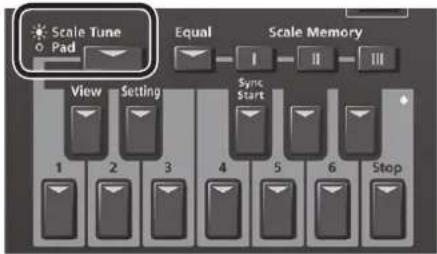
Les pads permettent de faire deux choses:
Produire des phrases
Les phrases sont des séquences de données pour une partie (grattement de cordes de guitare, shaker etc.) Leur tempo est synchronisé avec le style ou le fichier SMF et elles permettent la détection d'accords.
* Elles ne se synchronisent pas avec des fichiers WAV ou mp3.
Produire des sons
Vous pouvez produire un numéro de note spécifique d'un son. Cela peut venir à point pour produire des effets spéciaux ou des sons de percussion.
Jouer sur les pads
1. Appuyez sur n'importe quel bouton (pad) [1]\~[6].
Vous entendez un son ou une phrase selon les réglages «Pad Setting 1».
→ « Modifier les réglages de pads » (p. 36)
Memo
Vous pouvez jouer avec les six pads simultanément.
Arrêter le son des pads
1. Appuyez sur le bouton Pad [Stop] pour arrêter le son.
Si plusieurs pads produisent du son simultanément, une pression sur un de ces pads n'arrête que le son de ce pad.
Si vous appuyez sur un pad qui produit un son, le son recommence au début.
Réglages de pads
Afficher les réglages de pads
1. Avec le bouton [Scale Tune/Pad] éteint, appuyez sur le bouton View.
La page «Pad Assign View» s'affiche.
Cette page affiche les phrases ou Tones assignés aux différents pads.
Modifier les réglages de pads
1. Avec le bouton [Scale Tune/Pad] éteint, appuyez sur le bouton [Setting].
La page «Pad Setting» apparaît pour le pad sélectionné.
Pour changer de pad, sélectionnez «Pad number» avec le bouton direct puis utilisez les boutons Value [-]/[+].
Memo
Vous pouvez aussi accéder à cette page via [Menu] → «User Program Edit» → «Pad Setting». Vous pouvez aussi y accéder à partir de la page «Pad Assign View».
2. Utilisez les boutons directs pour sélectionner «Pad Type».
3. Modifiez le type de pad avec Value [-]/[+].
Pad Type Explication
| Off Pas d'assignation |
| Phrase Une phrase est assignée au pad |
| Tone Un Tone est assigné au pad |
Memo
- Les paramètres disponibles varient selon le type de pad. - Avec le réglage «Off», le pad ne produit aucun son quand vous l'actionnez.
4. Utilisez les boutons directs pour changer les réglages.
Les paramètres suivants sont disponibles pour chaque type de pad.
Phrase
| Paramètre Réglage Explication | ||
| Phrase Nom de phrase Sélection de phrase | ||
| Volume 0~127 Volume de la phrase | ||
| Reverb Send | 0~127 Règle le niveau d'envoi à la réverbération | |
| Chorus Send | 0~127 Règle le niveau d'envoi au chorus | |
| MFX | Off, Mfx, A, B | Sélection du routage d'effetMfx: Effet des parties clavierA ou B: Effet des parties Acomp |
| Loop | Off, On | Avec le réglage «On», la phrase est jouée en boucle. |
| Sync Switch | Off, On | Avec le réglage «On», la phrase est synchronisée avec l'arrangeur ou le fichier SMF et démarre au début d'une mesure. |
| Sync Start | Off, On | Avec le réglage «On», le démarrage du style et du SMF lance la phrase en même temps.Quand le style et le SMF sont arrêtés, les pads dont ce paramètre est activé (On) clignotent. |
Sélectionner une phrase
Si vous choisissez le réglage «Phrase», la page «Phrase List» apparaît.
Utilisez les boutons directs pour choisir une phrase.
Memo
Vous pouvez activer/couper le réglage Sync Start en maintenant le bouton Pad [Sync Start] enfoncé et en appuyant sur un des pads [1]\~[6].
* Uniquement si «Pad Type» est réglé sur «Phrase».
Tone
| Paramètre Réglage Explication | ||
| Tone | Numéro, nom du Tone | Numéro du Tone, nom |
| Note | 0 (C-)-~127 (G9) | Numéro de note |
| Velocity | 1~127 Toucher | |
| Volume 0~127 Volume du Tone | ||
| Reverb Send | 0~127 Règle le niveau d'envoi à la réverbération | |
| Chorus Send | 0~127 Règle le niveau d'envoi chorus | |
| MFX | Off, Mfx, A, B | Sélection du routage d'effetMfx: Effet des parties clavierA ou B: Effet des parties Acomp |
| Hold | On, Off | Permet de maintenir le son.MemoUn échantillon défini sur Loop On peut être lu en continu (réglage Sample Loop : p. 30). Il est possible d'importer une courte phrase audio ou un motif de batterie comme échantillon, puis de l'affecter à un son de sorte à pouvoir le lire depuis les pads. |
Memo
Pour un Tone, vous ne disposez pas des fonctions «Loop» et «Sync».
Sélectionner un Tone
Quand «Pad Type» est réglé sur «Tone», la page «Tone List» apparaît à l'écran de droite.
Sélectionnez un son en appuyant sur les boutons directs de l'écran droit.
Vous pouvez aussi choisir un Tone utilisateur ou un kit de batterie. Il peut arriver que vous n'entendiez rien si l'échantillon a été supprimé ou si le numéro de Tone utilisateur a été modifié.
- Lorsque les réglages sont terminés, appuyez plusieurs fois sur [Exit] pour retourner à la page précédente.
Sauvegarder les réglages de pads
Les réglages de pads sont sauvegardés dans un programme utilisateur ou une mémoire One Touch.
→ « Sauvegarde de réglages dans un programme utilisateur » (p. 46)
→ « Créer vos propres mémoires One Touch (One Touch Settings) » (p. 26)
En général, avec la fonction Write, les réglages sont sauvegardés au sein du programme utilisateur.
Remarque
Si l'un des réglages One Touch est sélectionné (un des boutons One Touch [1]–[4] est allumé), écrire un programme utilisateur enregistrera les réglages One Touch sur le programme utilisateur (les réglages de pads sont également inclus).
Pour conserver les réglages dans une mémoire One Touch, sauvegardez-les comme suit.
- Sélectionnez la mémoire One Touch dont vous voulez changer les réglages en appuyant sur un bouton One Touch [1]\~[4].
- Changez les réglages de pads.
- Quand les réglages sont finis, affichez la page «One Touch Setting».
→ « Reader et sauver les réglages One Touch d'un style » (p. 26) La mention «Edited» apparaît devant la mémoire One Touch sélectionnée.
- Appuyez sur le bouton [Option].
- Utilisez les boutons directs pour sélectionner «Save Style».
→ « Editer et sauver les réglages One Touch d'un style » (p. 26) → Etape 7
Remarque
- Pour sauvegarder les réglages de pads dans une mémoire One Touch, sélectionnez d'abord la mémoire One Touch à modifier. Si vous changez de mémoire One Touch durant l'édition d'une mémoire One Touch, vos modifications sont perdues.
- Le programme utilisateur (UPG) ou la mémoire One Touch ne mémorise que l'assignation des pads à une phrase ou à un Tone (et non la phrase ou le Tone même).
Si vous avez renommé, supprimé ou déplacé la phrase ou le Tone ou si vous avez débranché la mémoire externe, vous n'entendez aucun son.
Créer une phrase pour un pad (Phrase Recording)
Vous pouvez créer des phrases originales.
Pour cela, utilisez la fonction «Phrase Recording».
Voici comment utiliser la fonction «Phrase Recording».
- Appuyez sur le bouton Setting.
Sélectionnez le pad (Pad Number) auquel vous voulez affecter la phrase enregistrée.
Si Pad Type n'est pas défini sur « Phrase », sélectionnez « Phrase ».
- Appuyez sur le bouton [Rec].
La page «Phrase Recording Standby» apparaît.
Si vous décidez d'annuler, appuyez à nouveau une fois sur le bouton [Rec].
- Utilisez les boutons directs pour effectuer les réglages.
| Paramètre Réglage Explication | ||
| Phrase Type | Drum, Bass,Accomp | Détermine le type de phrase à enregistrer.Avec le réglage «Drum», le paramètre«Key» n'est pas disponible. |
| Rec Mode | New Nouvel enregistrementMix Enregistrement avec mixage | |
Tempo 20\~250 Tempo d'enregistrement de la phrase
| Octave -4~+4 | Transposition par octave de la partie enregistrée | |
| Key | C, C#, D, Eb, E, F, F#, G, Ab, A, Bb, B | Tonalité dans laquelle la phrase est enregistrée. Il est impossible de régler la tonalité pour les parties de batterie. |
| Tone Nom du Tone Nom du Tone | ||
| Time Signature | 1/16, 1/4~4/4... | Métrique (sélectionnable uniquement si Rec Mode= «New») |
| Measure Length | Off, 1-16 | Définit le nombre de mesures de la phrase. Si ce paramètre est désactivé, la longueur de la mesure est automatiquement définie en fonction de la longueur que vous enregistrez, jusqu'à 16 mesures. |
| Count In | Off, 1Meas, 2Meas, Wait Note | Détermine la durée du décompte avant le début de l'enregistrement.Wait Note: L'enregistrement commence quand vous jouez une note sur le clavier. (Il n'y a pas de décompte.) |
| Input Quantize | Off, 1/4, 1/8, 1/8T, 1/16, 1/16T, 1/32, 1/32T, 1/64 | Cette fonction corrige des erreurs mineures de timingen décalant les notes vers l'unité «mathématiquement correcte» la plus proche.Veillez à choisir une résolution suffisamment fine pour les notes les plus brèves que vous jouez. |
Sélectionner un Tone
Quand vous sélectionnez un Tone, la page «Tone List» de la partie sélectionnée pour le pad apparaît à l'écran droit.
Sélectionnez un son avec les boutons Tone [0]\~[9] et les boutons directs de l'écran droit.
- Appuyez sur le bouton [Start/Stop] pour lancer l'enregistrement.
- Jouez une phrase.
- Appuyez à nouveau sur [Start/Stop] pour arrêter l'enregistrement.
La page permettant de sauvegarder la phrase apparaît.
Memo
Si «Measure Length» est défini, l'enregistrement s'arrête automatiquement après le nombre de mesures spécifié. Si vous utilisez la fonction Mix Recording, un enregistrement en boucle se produit.
- Le bouton [R1] (Int/Ext) permet de choisir la mémoire interne ou externe.
Memo
Le fichier de phrase est sauvegardé dans le dossier «My Phrases». Si ce dossier n'existait pas, il est créé automatiquement. Le dossier «My Phrases» existe dans les mémoires interne et externe.
- Appuyez sur le bouton [Enter].
Entrez un nom.
Pour en savoir plus sur l'attribution de nom, voyez « Attribuer un nom » (p. 16).
Pour annuler l'opération, appuyez sur [Exit].
- Appuyez sur le bouton [F5] (Exec).
La phrase est sauvegardée.
Memo
Si un fichier de phrase porte déjà le nom que vous avez entré, un message demande de confirmer le remplacement de l'ancien fichier par le nouveau.
Choisissez «YES» pour remplacer l'ancien fichier.
Si vous préférez changer le nom du fichier, choisissez «NO»: vous retournez à la page où vous pouvez nommer le fichier.
Cette section explique comment lire des morceaux en format SMF, WAV ou mp3, reconnus par l'E-A7.
Préparatifs pour utiliser l'E-A7 comme lecteur
A la sortie d'usine, l'E-A7 ne contient pas de morceaux. Il faut donc copier des morceaux de votre ordinateur ou d'une autre source.
- Utilisez votre ordinateur pour copier des morceaux sur clé USB (vendue séparément).
Remarque
Utilisez une clé USB vendue par Roland. Le fonctionnement n'est pas garanti avec une autre clé USB.
- Branchez la clé USB à l'E-A7.
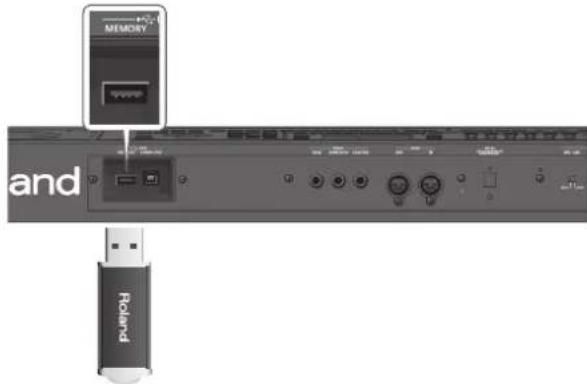
Insérez prudemment la clé USB jusqu'au bout: elle doit être correctement mise en place.
Types de fichiers reconnus par l'E-A7
| Type de fichier Extension Format | ||
| SMF | .mid 0 ou 1 | |
| .kar | ||
| Fichier audio | .mp3 | MPEG-1 Audio Layer 3Fréquence d'échantillonnage: 44.1kHzDébit en bits: 32/40/48/56/64/80/96/112/128/160/192/224/256/320kbpsDébit variable (VBR, «variable bit rate») |
| .wav | Linéaire, 16 bitsFréquence d'échantillonnage: 44.1kHzStéréo/mono | |
Sélectionner un morceau
Cette section explique comment sélectionner un morceau sauvegardé sur clé USB.
Memo
La fonction «File Utility-Copy» (p. 43) permet de copier des fichiers SMF d'une clé USB dans la mémoire interne.
-
Branchez une clé USB (disponible séparément) à l'E-A7. Après quelques secondes, la clé USB est détectée comme mémoire externe et son contenu apparaît à l'écran.
-
Appuyez sur le bouton Mode [Song]. La page «Song List» s'affiche.
Memo
Chaque pression sur le bouton Mode [Song] alterne entre l'affichage du contenu de la mémoire interne et celui de la mémoire externe. En l'occurrence, affichez le contenu de la mémoire externe.
- Utilisez les boutons directs pour choisir un morceau.
Si nécessaire, utilisez les boutons de fonction pour changer de page d'écran.
L'icône à gauche du nom indique le type de fichier.
| Icône Explication | |
| smf | SMF |
| mp3 | Audio (mp3) |
| wav | Audio (WAV) |
| Dossier | |
Memo
Si vous utilisez un bouton direct pour sélectionner un dossier, vous passez à ce dossier. Pour quitter un dossier, appuyez sur le bouton [L1] (dossier «Up»).
Remarque
Si le nom de fichier utilise des caractères à deux octets, le nom risque d'être mal affiché ou non reconnu. Renommez le fichier avec des caractères alphanumériques à simple octet.
- Appuyez sur le bouton [Exit] pour retourner à la page principale.
Ecouter un morceau
-
Sélectionnez un morceau (p. 38).
-
Appuyez sur le bouton [Start/Stop] (▶/■) pour lancer la lecture.
Le témoin du bouton [Start/Stop] (▶/■) clignote et le morceau démarre.
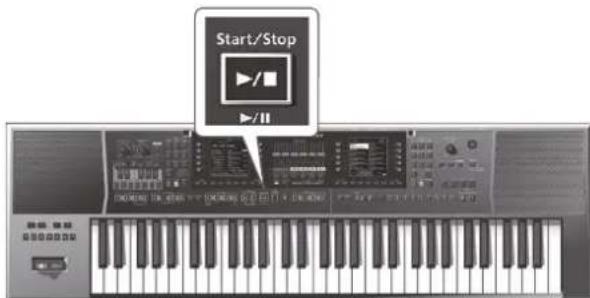
- Appuyez de nouveau sur [Start/Stop] (▶/■) pour interrompre la reproduction.
Le bouton [Start/Stop] (▶/■) s'éteint.
Appuyez une fois de plus sur le bouton [Start/Stop] (▶/■) pour reprendre la reproduction.
Utilisez les boutons suivants pour contrôler la reproduction.
| Bouton Explication | |
 | Lance/interrompt la reproduction du morceau. |
 | Arrête la reproduction et retourne au début du morceau. |
 | Recule dans le morceau. |
 | Avance rapidement dans le morceau. |
Memo
Si vous sélectionnez le morceau suivant pendant la lecture, le bouton [Enter] s'allume.
Appuyez sur le bouton [Enter] pour démarrer le morceau suivant.
Changer le tempo du morceau
Voici comment changer le tempo d'un morceau.
1. Utilisez les boutons Tempo [-]/[+].
La page «Tempo» apparaît et affiche le réglage de tempo en cours tandis que vous le modifiez.
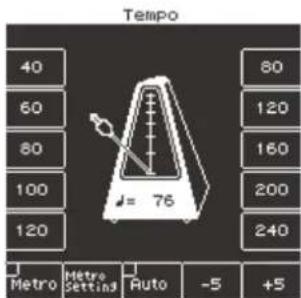
Memo
- Si le témoin Balance à côté de la commande [Balance/Value] est éteint, vous pouvez régler le tempo avec la commande [Balance/Value] quand la page «Tempo» est affichée (p. 15).
- Vous pouvez aussi régler le tempo en appuyant sur le bouton [Tap] selon le rythme voulu (Tap Tempo). Appuyez au moins trois fois sur le bouton selon le rythme voulu; les intervalles représentent les noires du tempo souhaité.
* Vous ne pouvez pas utiliser cette fonction avec un fichier audio. - Vous pouvez entrer le tempo avec les boutons directs situés de part et d'autre de l'écran affichant le tempo.
- Pour revenir au tempo original du morceau, appuyez simultanément sur les boutons Tempo [-]/[+].
- Les boutons de fonction «-5» et «+5» changent le tempo par pas de ±5.
- Si vous écoutez un fichier audio (WAV, mp3), vous pouvez changer la vitesse de lecture sur une plage de 75%\~125%.
- Tempo [Lock] ne peut pas être utilisé pour un morceau.
Remarque
Si vous changez la vitesse de reproduction d'un fichier WAV ou mp3 selon un pourcentage proche des limites, la qualité sonore peut s'en ressentir.
Couper une piste (Track Mute)
Vous pouvez couper une piste spécifique d'un fichier SMF (Track Mute).
Avec les réglages d'usine, la piste 4 (canal 4) est coupée mais vous pouvez changer ce réglage.
→ « Sélectionner la piste à couper » (p. 25)
- Sélectionnez un morceau SMF (p. 38).
- Appuyez sur le bouton [Start/Stop] (▶/■) pour lancer la lecture.
- Appuyez sur le bouton [Track Mute] (son témoin doit s'allumer).
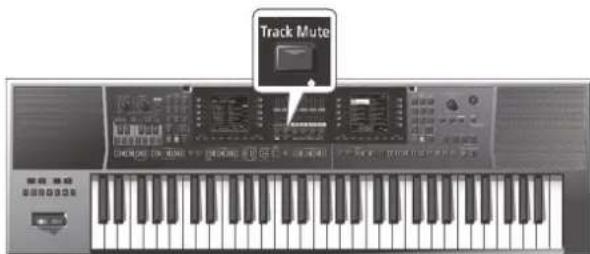
La fonction «Track Mute» est activée.
4. Appuyez de nouveau sur le bouton [Track Mute] pour l'éteindre.
La fonction «Track Mute» est désactivée.
Memo
Vous pouvez également utiliser le bouton Ending [1] pour activer Track Mute.
Remarque
Vous ne pouvez pas utiliser la fonction «Track Mute» avec un fichier audio (WAV, mp3).
Ecouter tous les morceaux successivement
Vous pouvez écouter successivement tous les morceaux du dossier sélectionné.
Fonction 'Chain Play'
- Utilisez les boutons directs pour sélectionner le dossier contenant les morceaux voulus.
- Utilisez les boutons directs pour choisir le morceau initial.
- Appuyez sur le bouton [Exit] pour retourner à la page principale.
- Appuyez sur le bouton [F5] (Chain Play) pour cocher la case.
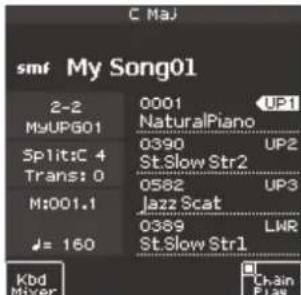
- Appuyez sur le bouton [Start/Stop] (▶/■) pour lancer la lecture.
Le morceau sélectionné et les morceaux suivants sont reproduits. Appuyez sur le bouton [Enter] pour sélectionner immédiatement le morceau suivant.
Quitter la fonction 'Chain Play'
- Si la page principale n'est pas affichée, appuyez longuement sur le bouton [Exit].
- Appuyez sur [F5] (Chain Play) pour désélectionner la case cochée.
Fonction 'Loop'
La fonction «Loop» vous permet de définir une plage d'un morceau et de la reproduire en boucle. Vous pouvez utiliser cette fonction pour des fichiers SMF et audio. C'est aussi une façon pratique de s'exercer à jouer des passages difficiles.
Spécifier la boucle
- Choisissez un morceau (p. 38).
- Appuyez sur le bouton [Start/Stop] (▶/■) pour lancer la lecture.
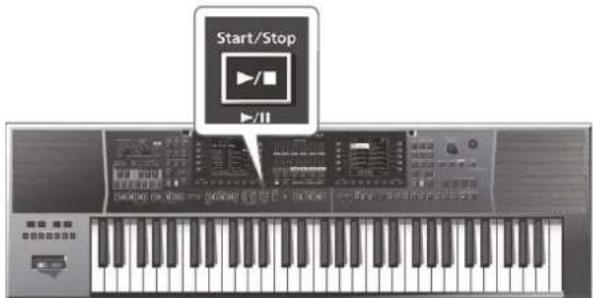
- A l'endroit où doit commencer la lecture en boucle, appuyez sur Intro [3] (Loop Start).
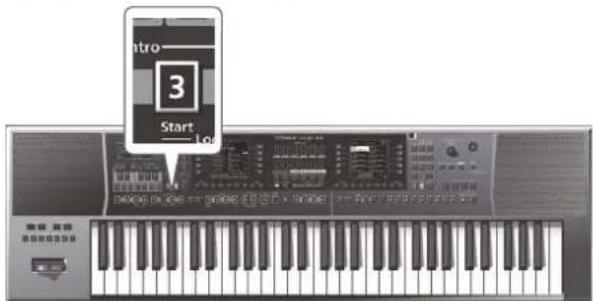
Le bouton Variation [3] clignote; le début de la boucle est défini.
- A l'endroit où doit se terminer la lecture en boucle, appuyez sur Intro [4] (Loop End).
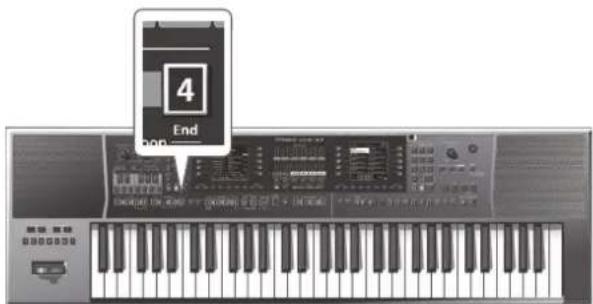
Le bouton Intro [4] est allumé. (Le bouton Intro [3] continue à clignoter.) Le passage à mettre en boucle est défini. Vous trouverez un exemple de boucle ci-dessous.
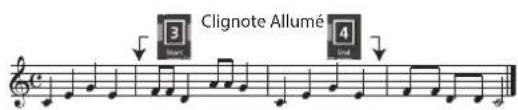
- Pour activer la lecture en boucle, appuyez sur le bouton Intro [3] (il doit s'allumer).
Avec ces réglages, la plage définie ci-dessus sera reproduite en boucle.
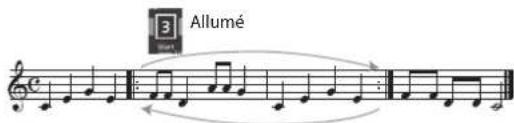
- Appuyez une fois de plus sur le bouton Intro [3]: il clignote et arrête la reproduction en boucle.
En l'état, la boucle spécifiée n'est pas supprimée. La reproduction du morceau se poursuit normalement jusqu'à la fin. Si vous appuyez de nouveau sur Intro [3], le bouton s'allume et la reproduction en boucle est réactivée.
- Si vous voulez effacer les marqueurs définissant le passage, appuyez sur le bouton Intro [4].
Les boutons Intro [3] et [4] s'éteignent et la boucle est supprimée.
Remarque
Le passage défini pour la boucle est également supprimé si vous changez de morceau ou coupez l'alimentation de l'E-A7.
Fonction 'Mark & Jump' (SMF uniquement)
L'E-A7 vous permet de placer jusqu'à 4 marqueurs («mark») dans le morceau en cours (SMF) puis de sauter («jump») à un des endroits mémorisés.
Utilisez les boutons Variation [1]\~[4] pour choisir les quatre positions «Mark & Jump».
Lorsque vous sélectionnez un morceau qui contient des marqueurs, les boutons Variation [1]\~[4] sont allumés.
Lorsque vous sélectionnez un morceau qui ne contient pas de marqueurs, les boutons Variation [1]\~[4] sont éteints.
Voici comment insérer des marqueurs.
Insérer/supprimer des marqueurs
- Chargez un fichier SMF.
→ « Sélectionner un morceau » (p. 38)
- Ouvrez « SMF Mark & Jump » :
Il y a deux façons de faire:
a. Appuyez longuement sur le bouton VARIATION [1]\~[4].
b. Appuyez sur le bouton [MENU] et sélectionnez la page «Smf Mark Jump Edit».
Il y a quatre marqueurs (repères):
Paramètre Réglage Explication
| Mark 1 | • OFF | |
| Mark 2 | OFF, 1~nombre de mesures du morceau | Pas de marqueurs (boutons Variation [1]~[4] éteints) |
| Mark 3 | • Mesure du morceau | |
| Mark 4 | Mesure à laquelle vous voulez sauter |
L'opération suivante peut être effectuée que le morceau soit à l'arrêt ou en cours de reproduction.
- Utilisez les boutons Variation [1]\~[4] ou les boutons directs pour choisir le marqueur à insérer.
- Appuyez sur le bouton [▶/■] pour reproduire le morceau jusqu'à la mesure où vous voulez insérer un marqueur.
- Appuyez sur le bouton direct «Mark Set».
Un marqueur est inséré au numéro de la mesure en cours.
Le témoin du bouton correspondant (Variation [1]\~[4]) s'allume et le marqueur suivant est sélectionné.
- Pour insérer le marqueur suivant, répétez les étapes 3\~5
- Pour arrêter la reproduction du morceau, appuyez sur le bouton [▶/■].
- Pour supprimer un marqueur, choisissez «Mark Off» avec les boutons de fonction.
Le témoin du bouton Variation [1]\~[4] correspondant s'éteint.
Sauvegarder un morceau avec marqueurs
-
Choisissez une position de marqueur dans le morceau. → « Insérer/supprimer des marqueurs » (p. 40)
-
Affichez la page «Smf Mark Jump Edit». Il y a deux façons de faire:
a. Appuyez longuement sur un bouton VARIATION [1]\~[4].
b. Sous «MENU», sélectionnez la page «Smf Mark Jump Edit».
-
Appuyez sur le bouton [Option].
-
Utilisez les boutons directs pour sélectionner «Save Song».
-
Utilisez les boutons directs et de fonction pour sélectionner la mémoire de destination.
Bouton Explication
[R1] (Int/Ext) Alterne entre les mémoires interne et externe.
[F4] [F5] (Page) Changent de page.
[L1] Up folder Quitte le dossier.
- Appuyez sur le bouton [Enter].
Entrez un nom.
Pour savoir comment procéder, voyez « Attribuer un nom » (p. 16).
Pour annuler l'opération, appuyez sur [Exit].
- Appuyez sur le bouton [F5] (Exec).
Le morceau est sauvegardé.
Memo
Si un fichier porte déjà le nom que vous avez entré, un message demande de confirmer le remplacement de l'ancien fichier par le nouveau.
Choisissez «YES» pour remplacer l'ancien fichier.
Si vous préférez changer le nom du fichier, choisissez «NO»: vous retournez à la page où vous pouvez nommer le fichier.
Jouer avec des marqueurs
-
Chargez un morceau SMF contenant des marqueurs.
→ « Sélectionner un morceau » (p. 38) -
Appuyez sur le bouton [▶/■] pour lancer la reproduction du morceau.
-
Appuyez sur un bouton Variation [1]\~[4] pour sauter au marqueur correspondant.
Center Cancel
La fonction «Center Cancel» minimise le chant, la mélodie ou autre signal placé au centre de l'image sonore d'un fichier audio.
-
Sélectionnez un morceau (p. 38).
-
Appuyez sur le bouton [Start/Stop] (▶/■) pour lancer la lecture.
-
Appuyez sur le bouton Ending [1] (Center Cancel) (il doit s'allumer).
La fonction «Center Cancel» est activée.
- Appuyez de nouveau sur le bouton Ending [1] (Center Cancel) pour l'éteindre.
Cela désactive la fonction «Center Cancel».
Enregistrement et reproduction de votre jeu
L'E-A7 vous permet d'enregistrer ce que vous jouez sur clé USB (vendue séparément).
Le fichier audio résultant est sauvegardé dans le dossier «My Recordings».
L'enregistrement est en format WAV (et non mp3).
Remarque
- Pour enregistrer ce que vous jouez, il faut une clé USB. - Utilisez une clé USB vendue par Roland. Le fonctionnement n'est pas garanti avec une autre clé USB.
Enregistrement audio (format WAV)
-
Branchez une clé USB à l'E-A7.
-
Faites les préparatifs pour l'enregistrement.
-
Choisissez un style ou un morceau d'accompagnement.
-
Réglez le volume et les effets.
-
Appuyez sur le bouton [Rec] pour qu'il clignote.
Remarque
Si vous appuyez par erreur sur le bouton [Rec], vous pouvez annuler l'opération en appuyant sur le bouton jusqu'à ce qu'il s'éteigne.
- Appuyez sur le bouton [Start/Stop] (▶/■).
Les boutons [Rec] et [Start/Stop] (▶/■) s'allument, le style ou le morceau démarre et l'enregistrement commence. Ce que vous jouez sur le clavier est enregistré.
La durée d'enregistrement apparaît à la page principale.
- Pour arrêter l'enregistrement, appuyez sur le bouton [Rec] ou [Start/Stop] (▶/■).
Le style ou le morceau s'arrête et l'enregistrement cesse. Une page permettant d'attribuer un nom apparaît.
Sauvegarder le morceau
a. Attribuez un nom si nécessaire.
Pour savoir comment procéder, voyez « Attribuer un nom » (p. 16).
b. Utilisez les boutons de fonction pour choisir «Exec».
L'enregistrement est sauvegardé.
Memo
- Si un fichier portant le même nom existe déjà sur la clé USB, un message vous demande si vous voulez le remplacer.
- Si vous choisissez «YES» avec les boutons de fonction, vous perdez l'ancien fichier.
- Si vous ne voulez pas écraser l'ancien fichier, sélectionnez «NO» et retournez à l'étape «a».
- Le fichier audio est sauvegardé sur la clé USB dans le dossier «My Recordings».
Supprimer l'enregistrement
Si vous n'êtes pas satisfait de l'enregistrement, il suffit de ne pas le sauvegarder.
a. A la page d'attribution de nom, appuyez sur le bouton [Exit]. Un message vous demande de confirmer l'abandon de l'enregistrement.
b. Utilisez les boutons de fonction pour choisir «YES».
L'enregistrement est supprimé.
Si vous choisissez «NO» ici, vous retournez à la page d'attribution de nom.
Ecouter l'enregistrement
- Appuyez sur le bouton [Start/Stop] (▶/■).
Memo
- Vous pouvez régler le volume de l'enregistrement audio. Avant l'enregistrement, réglez le paramètre «Rec Audio Level» ([Menu] → «Global» → «Rec Audio Level»).
- Si vous ne voulez pas que le début et la fin de l'enregistrement se synchronisent avec le démarrage et l'arrêt de l'accompagnement, coupez «Rec Audio Sync» ([Menu] → «Global» → «Rec Audio Sync»). Quand ce paramètre est sur «Off», utilisez le bouton [Rec] pour lancer/arrêter l'enregistrement.
- Il n'est pas possible d'ajouter un enregistrement à un fichier WAV.
- Si la clé USB est pleine, le message « Disk Full » apparaît et l'enregistrement s'arrête. Dans ce cas, les données enregistrées jusqu'à ce point ne sont pas enregistrées.
Cette section permet d'effectuer des opérations sur les fichiers sauvegardés dans la mémoire interne de l'E-A7 et sur mémoire externe (clé USB).
Afficher la liste de fichiers
- Appuyez sur le bouton [Menu].
- Utilisez les boutons directs pour sélectionner «File Utility».
La page «File List» s'affiche.
Bouton Explication
| [R1] (Int/Ext) Alterne entre les mémoires interne et externe. |
| [F4] [F5] (Page) Changent de page. |
| [L1] (Up folder) Retour au dossier supérieur dans la hiérarchie. |
- Appuyez sur le bouton [Option].
L'écran affiche les fonctions disponibles.
Fonction Explication
| Rename Renomme un fichier ou un dossier. |
| Copy Copie un fichier ou un dossier. |
| Delete Supprime un fichier ou un dossier. |
| Create Folder Crée un nouveau dossier. |
- Sélectionnez la fonction voulue avec les boutons de fonction.
Renommer un fichier ou un dossier (Rename)
- A la page «File List» ([Menu] → «File Utility»), appuyez sur le bouton [Option].
- Utilisez les boutons directs pour sélectionner «Rename».
- Utilisez les boutons directs pour choisir le fichier ou le dossier à renommer.
- Appuyez sur le bouton [Enter].
- Entrez un nom.
→ « Attribuer un nom » (p. 16)
- Utilisez les boutons de fonction pour choisir «Exec». Le fichier est renommé.
Copier un fichier ou un dossier (Copy)
- A la page «File List» ([Menu] → «File Utility»), appuyez sur le bouton [Option].
- Utilisez les boutons directs pour sélectionner «Copy».
- Utilisez les boutons directs pour choisir le fichier ou le dossier à copier.
Memo
Vous pouvez choisir plusieurs fichiers ou dossiers et les copier tous en une fois.
Si vous sélectionnez [F1] (Select All), tous les fichiers de la liste sont sélectionnés. Appuyez à nouveau sur le bouton pour supprimer la sélection.
- Appuyez sur le bouton [Enter].
- Utilisez les boutons pour choisir le dossier de destination.
- Appuyez sur le bouton [Enter].
La copie est exécutée.
Memo
Si la destination contient un fichier ou un dossier portant le même nom, une demande de confirmation apparaît.
- Si vous voulez remplacer l'ancien fichier, choisissez «Yes».
- Pour annuler l'opération, sélectionnez «No».
Supprimer un fichier ou un dossier (Delete)
- A la page «File List» ([Menu] → «File Utility»), appuyez sur le bouton [Option].
- Utilisez les boutons directs pour sélectionner «Delete».
- Utilisez les boutons directs pour indiquer les fichiers ou dossiers à supprimer.
Memo
Vous pouvez choisir plusieurs fichiers.
Si vous appuyez sur [F1] (Select All), tous les fichiers sont sélectionnés. Appuyez à nouveau sur le bouton pour supprimer la sélection.
- Appuyez sur le bouton [Enter].
L'écran affiche une demande de confirmation.
- Utilisez les boutons de fonction pour sélectionner «Yes» et confirmer.
La suppression est effectuée.
Pour annuler l'opération, sélectionnez «No».
Créer un nouveau dossier (Create Folder)
- A la page «File List» ([Menu] → «File Utility»), appuyez sur le bouton [Option].
- Utilisez les boutons directs pour sélectionner «Create Folder».
- Attribuez un nom au nouveau dossier.
→ « Attribuer un nom » (p. 16)
- Utilisez les boutons de fonction pour choisir «Exec».
Rechercher un morceau/style
L'E-A7 a une fonction de recherche qui permet de chercher des morceaux ou des styles dans la mémoire interne ou externe (clé USB). Comme vous pouvez chercher des morceaux ou des styles tout en jouant sur l'E-A7, cela vous permet de préparer le morceau suivant sans faire attendre le public.
Remarque
Vous ne pouvez rechercher des styles ou des morceaux d'usine (preset).
Pour en savoir plus sur les styles et morceaux d'usine, voyez le «Manuel de référence (Reference Manual)» (PDF).
1. Appuyez sur le bouton [Finder].
La page «Finder» s'affiche.
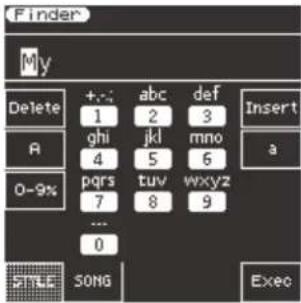
Remarque
Si le nom de fichier contient des caractères à doubles octets ou des «kana» japonais à simple octet, le nom de fichier risque de ne pas être affiché correctement ni reconnu. Renommez le fichier avec des caractères alphanumériques à simple octet.
2. Utilisez les boutons de fonction pour choisir ce que vous cherchez.
| Bouton Cible de la recherche | |
| [F1] Style | |
| [F2] Morceau | |
3. Entrez les caractères voulus.
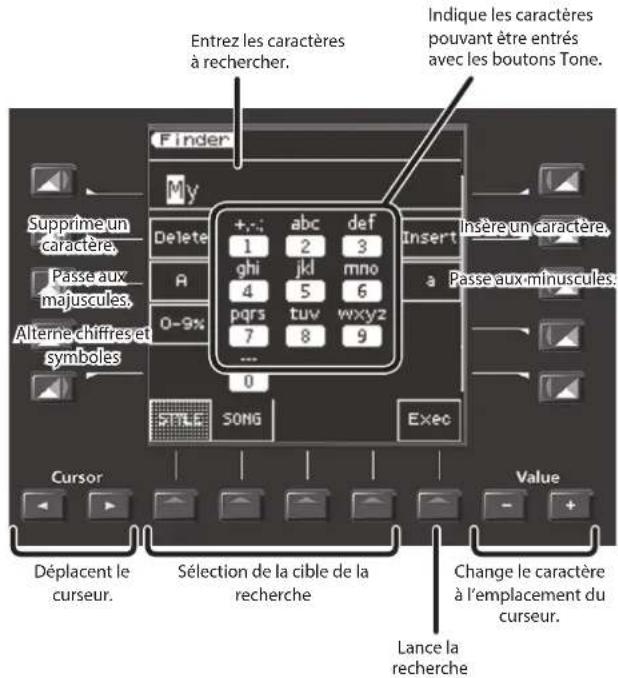
4. Appuyez sur le bouton [F5] (Exec).
Les fichiers correspondant à la chaîne de caractères entrés sont affichés.
Adresse du fichier à la position du curseur INT: Mémoire interne EXT: Clé USB
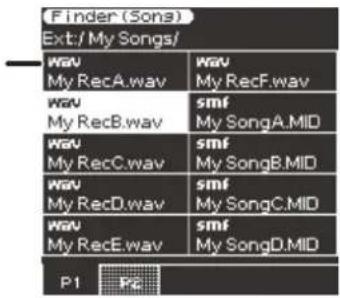
Durant la recherche de morceaux, les icones SMF, WAV et MP3 indiquent le type de fichier.
- Utilisez les boutons directs pour sélectionner un fichier. Changez de page si nécessaire.
- Si vous appuyez sur le bouton [Start/Stop] (▶/■), le morceau (ou style) choisi est reproduit.
- Pour fermer la liste, appuyez sur le bouton [Exit].
Programmes utilisateur (UPG) et sets de programmes (UPS)
Les données de référence de style et de morceau ainsi que tous les réglages chargés avec ces données (réglages Intro, Ending, Variation etc.) sont gérées dans une unité appelée programme utilisateur (User Program ou UPG).
Vous pouvez sauvegarder jusqu'à 100 UPG de votre cru dans un set appelé UPS (User Program Set).
L'E-A7 peut charger un UPS au démarrage, ce qui vous permet d'utiliser les boutons User Program pour charger facilement jusqu'à 100 UPG.
Si vous créez plus de 100 UPG, créez un nouveau set UPS et sauvegardez-le en mémoire interne ou externe.
En multipliant les UPS, vous pouvez créer un nombre illimité d'UPG.
Remarque
L'E-A7 propose un set de programmes appelé «Music Assistant». Ce set ne peut pas être effacé ou modifié.
Charger un set UPS
En chargeant un set UPS, vous pouvez utiliser les boutons User Program et les boutons directs pour charger des UPG.
Remarque
Quand vous chargez un UPS, les modifications apportées au set UPS précédent seront perdues. Pour conserver vos modifications, sauvegardez l'UPS (p. 48).
1. Appuyez sur le bouton UPG/UPS List [L].
Les UPG du set UPS chargé apparaissent dans la liste.
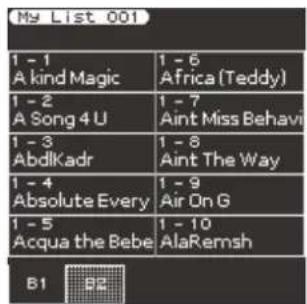
Une nouvelle pression affiche la liste des UPS.
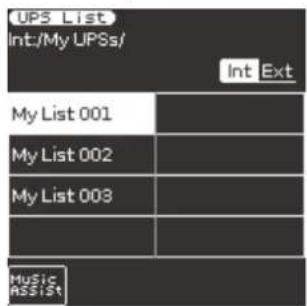
Chaque pression sur ce bouton affiche en alternance la liste des UPG et celle des UPS.
2. Dans la liste des UPS, choisissez le set à charger.
| Bouton Explication | |
| [R1] (INT/EXT) | Alterne entre les mémoires interne et externe (clé USB). |
| [F1] (Music Assistant) Charge le Music Assistant. | |
| [F4] [F5] Changent de page. | |
3. Utilisez les boutons directs pour sélectionner un UPS.
L'UPS est chargé.
La liste des programmes utilisateur (UPG) du set s'affiche et vous permet d'en choisir un.
Vous pouvez aussi utiliser les boutons User Program [1]\~[10] pour sélectionner un programme du set chargé.
Choisir un UPG
Un set (UPS) peut contenir jusqu'à 100 programmes (UPG).
Ces programmes sont agencés par banque et numéro. Il y a dix banques (1\~10) contenant dix mémoires (1\~10).
Choisissez donc un UPG en entrant son adresse sur une plage allant de 1-1 à 10-10.
Memo
Seule exception, le set Music Assistant contient plus de 100 programmes.
Vous pouvez choisir un UPG directement avec les boutons User Program ou en faisant votre choix à l'écran.
Sélection directe avec les boutons UPG
Sélectionner un autre UPG dans la même banque
Appuyez sur le bouton UPG [1]\~[10] correspondant au numéro du programme voulu.
Le bouton du numéro de l'UPG choisi s'allume.
Sélectionner un UPG d'une banque différente
Changer de banque avec les boutons Bank [-]/[+]
- Utilisez les boutons Bank [-]/[+] pour changer de banque.
L'UPG ne change pas tant que vous n'avez pas entré le numéro.
- Utilisez les boutons UPG [1]\~[10] pour entrer le numéro.
L'UPG est chargé quand vous avez entré son numéro.
Choisir la banque directement avec le bouton Bank [B]
1. Appuyez sur le bouton Bank [B].
Bank [B] s'allume et les boutons UPG [0]\~[9] passent en mode d'entrée de banque.
Pour annuler l'opération, appuyez sur [Exit].
Si vous décidez d'annuler, appuyez à nouveau une fois sur le bouton [B].
Choisissez la banque avec les boutons UPG [1]\~[10].
La banque est entrée et le mode d'entrée de banque cesse.
2. Utilisez les boutons UPG [1]\~[10] pour entrer le numéro.
L'UPG est chargé.
Memo
- Pour le Music Assistant, changez de banque avec les boutons Bank [-J/[]]. Si vous voulez entrer directement la banque, vous pouvez aller jusqu'à la banque 10.
- Si vous voulez changer la banque ou le numéro de l'UPG à charger, utilisez «Move UPG» ou «Copy UPG» pour changer l'ordre des UPG dans la liste.
Sélection à la page 'UPG List'
1. Appuyez sur le bouton UPG/UPS List [L].
La liste de programmes utilisateur apparaît.
2. Utilisez les boutons directs pour sélectionner un UPG.
Quand vous sélectionnez un programme, le curseur se déplace et le programme est chargé immédiatement.
Memo
Utilisez les boutons de fonction pour changer de banque.
Sauvegarde de réglages dans un programme utilisateur
Voici comment sauvegarder les réglages en vigueur sous forme de programme utilisateur (UPG).
- Sélectionnez un style ou un morceau et effectuez les réglages voulus.
Vous pouvez, par exemple, assigner un autre son à la partie clavier, activer le bouton Intro [1] ou changer les réglages «User Program Edit».
- Appuyez sur le bouton [Write].
S'il y a un UPG du même nom, un message vous demande si vous souhaitez l'écraser.
Choisissez «YES» pour remplacer les données ou «No» pour afficher la page d'attribution de nom.
- Assignez un nom à l'UPG à sauvegarder.
→ « Attribuer un nom » (p. 16)
- Utilisez les boutons de fonction pour choisir «Exec».
Cet UPG est ajouté à la fin de la liste des programmes utilisateur.
Memo
Si le nombre d'UPG dépasse 100, un nouveau set (UPS) est automatiquement créé. Si vous modifiez un programme Music Assistant que vous voulez sauvegarder, un nouveau set UPS est toujours automatiquement créé.
Remarque
Si vous écrivez un programme utilisateur lorsque One Touch est sélectionné (bouton One Touch [1]–[4] allumé), les réglages One Touch sont enregistrés dans le programme utilisateur (y compris les réglages de Pad).
Charger'My Setup'
A la mise sous tension, un UPG spécial, appelé «My Setup», est chargé.
Vous pouvez aussi appuyer sur le bouton [My Setup] pour retrouver instantanément les réglages initiaux.
Sauvegardez les réglages que vous utilisez le plus fréquemment dans «My Setup».
Sauvegarder des réglages dans 'My Setup'
Voici comment sauvegarder les réglages en vigueur dans «My Setup».
- Sélectionnez un style ou un morceau et effectuez les réglages voulus.
Vous pouvez, par exemple, assigner des sons aux parties clavier, activer le bouton Intro [1] ou changer les paramètres «User Program Edit».
- Appuyez longuement sur le bouton My Setup [M].
Une page permettant de sauvegarder «My Setup» apparaît.
- Pour sauvegarder, choisissez «YES».
- Pour renoncer à la sauvegarde, choisissez «NO».
Remarque
Quand vous exécutez la sauvegarde, l'ancien programme «My Setup» est remplacé. Si vous ne voulez pas le perdre, sauvegardez-le sous forme d'UPG au préalable.
Autres fonctions liées à la liste UPS
- Appuyez sur le bouton UPG/UPS List [L] pour afficher la liste UPS.
La page «UPS List» s'affiche.
Si la liste UPS n'est pas affichée, appuyez à nouveau sur le bouton.
- Appuyez sur le bouton [Option].
L'écran change et les fonctions disponibles sont affichées.
Fonction Explication
Rename UPS Renomme le set de programmes utilisateur (UPS).
Delete UPS Supprime l'UPS.
Make New UPS Crée un nouvel UPS (fichier vide).
Copy UPS Copie l'UPS
- Utilisez les boutons directs pour sélectionner une fonction.
Les étapes suivantes diffèrent selon la fonction sélectionnée.
Renommer un set de programmes utilisateur (Rename UPS)
-
Appuyez sur le bouton [Option].
-
Utilisez les boutons directs pour sélectionner «Rename UPS».
-
Utilisez les boutons directs pour choisir le set (User Program Set) à renommer.
-
Assignez un nom au set à sauvegarder.
→ « Attribuer un nom » (p. 16)
- Utilisez les boutons de fonction pour choisir «Exec».
L'écran affiche une demande de confirmation.
Memo
Si un fichier porte déjà le nom attribué, un message vous demande si vous voulez l'écraser.
- Pour l'écraser, sélectionnez «YES».
- Sinon, choisissez «NO» pour retourner à la page d'attribution de nom.
Supprimer un set de programmes (Delete UPS)
- Appuyez sur le bouton [Option].
- Utilisez les boutons directs pour sélectionner «Delete UPS».
-
Utilisez les boutons directs pour sélectionner l'UPS à supprimer.
L'écran affiche une demande de confirmation. -
Utilisez les boutons de fonction pour choisir «YES».
Le set de programmes utilisateur (UPS) est supprimé.
Pour renoncer à le supprimer, sélectionnez «NO».
Memo
Quand un UPS est modifié, un astérisque (*) apparaît à gauche du nom.
Pour sauvegarder le set édité, voyez « Sauvegarder un set modifié (Save UPS) » (p. 48).
Créer un nouveau set de programmes utilisateur (Make New UPS)
Voici comment créer un nouveau fichier UPS (vide).
- A l'étape 3 de « Autres fonctions liées à la liste UPS » (p. 46), choisissez « Make New UPS ».
Une page permettant d'attribuer un nom au nouveau set UPS apparaît.
Pour savoir comment changer le nom, voyez « Attribuer un nom » (p. 16).
- Utilisez les boutons de fonction pour choisir «Exec».
Memo
Si un fichier porte déjà le nom attribué, un message vous demande si vous voulez l'écraser.
- Pour l'écraser, sélectionnez «YES».
- Sinon, choisissez «NO» pour retourner à la page d'attribution de nom.
Remarque
Le fichier UPS est placé dans le dossier «My UPSs». Si ce dossier n'existait pas, il est créé automatiquement. Le dossier «My UPSs» existe dans les mémoires interne et externe.
Copier un set de programmes (Copy UPS)
- Appuyez sur le bouton [Option].
- Utilisez les boutons directs pour sélectionner «Copy UPS».
- Utilisez les boutons directs pour sélectionner le set à copier.
- Appuyez sur le bouton [Enter].
- Le bouton [R1] (Int/Ext) permet de choisir la mémoire interne ou externe.
Memo
Le fichier UPS est placé dans le dossier «My UPSs». Si ce dossier n'existait pas, il est créé automatiquement. Le dossier «My UPSs» existe dans les mémoires interne et externe.
-
Appuyez sur le bouton [Enter].
L'écran affiche une demande de confirmation. -
Utilisez les boutons de fonction pour sélectionner «Yes».
La copie est exécutée.
Pour annuler cette opération, sélectionnez «No».
Memo
Si un fichier porte déjà le nom attribué, un message vous demande si vous voulez l'écraser.
- Pour l'écraser, sélectionnez «YES».
- Sinon, choisissez «NO» pour retourner à la page d'attribution de nom.
Utiliser un fichier UPS issu de la série Roland BK
Les fichiers UPS de la série Roland BK peuvent être utilisés par l'E-A7. Pour cela, placez le fichier UPS dans le dossier «My UPSs».
Memo
S'il n'y a pas de dossier «My UPSs» sur la clé USB, formatez la clé USB sur l'E-A7 ou créez un dossier nommé «My UPSs».
Remarque
- Si le set (UPS) chargé contient plus de 100 UPG, seuls les 100 premiers programmes sont accessibles sur l'E-A7.
- Quand un fichier UPS a été utilisé par l'E-A7, il ne peut plus être utilisé par la série BK. Nous vous conseillons de faire une copie du fichier.
Autres fonctions liées à la liste UPG
Pour les UPG, vous disposez des fonctions suivantes.
Pour les programmes Music Assistant, seule la fonction «Copy UPG» est disponible.
Supprimer un programme utilisateur (Delete UPG)
- Appuyez sur le bouton [Option].
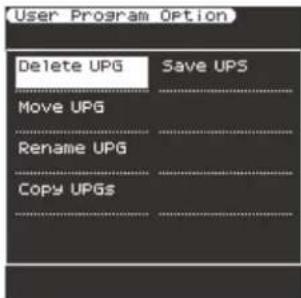
- Utilisez les boutons directs pour sélectionner «Delete UPG».
- Dans la liste UPG, utilisez les boutons directs pour sélectionner le programme utilisateur (UPG) à supprimer puis appuyez sur le bouton [ENTER]. L'écran affiche une demande de confirmation.
- Utilisez les boutons de fonction pour choisir «YES». (Pour renoncer à l'opération, choisissez «NO».) Le programme utilisateur (UPG) est supprimé.
Memo
Quand un UPS est modifié, un astérisque (*) apparaît à gauche du nom. Pour sauvegarder le set édité, voyez « Sauvegarder un set modifié (Save UPS) » (p. 48).
Déplacer un programme utilisateur (Move UPG)
- Appuyez sur le bouton [Option].
- Utilisez les boutons directs pour sélectionner «Move UPG».
- Dans la liste UPG, sélectionnez le programme utilisateur (UPG) à déplacer puis appuyez sur le bouton [ENTER].
- Utilisez les boutons directs et de fonction pour déplacer le programme utilisateur (UPG) à l'endroit voulu et appuyez sur [ENTER].
Memo
Quand un UPS est modifié, un astérisque (*) apparaît à gauche du nom. Pour sauvegarder le set édité, voyez « Sauvegarder un set modifié (Save UPS) » (p. 48).
Renommer un programme utilisateur (Rename UPG)
- Appuyez sur le bouton [Option].
- Utilisez les boutons directs pour sélectionner «Rename UPG».
-
Dans la liste UPG, sélectionnez le programme utilisateur à renommer puis appuyez sur le bouton [ENTER]. La page «Rename» s'affiche.
-
Entrez un nom. → « Attribuer un nom » (p. 16)
-
Utilisez les boutons de fonction pour choisir «Exec». L'UPG est renommé.
Memo
Quand un UPS est modifié, un astérisque (*) apparaît à gauche du nom.
Pour sauvegarder le set édité, voyez « Sauvegarder un set modifié (Save UPS) » (p. 48).
Copier un programme utilisateur (Copy UPGs)
- A la page de la liste UPG, appuyez sur le bouton [Option].
- Utilisez les boutons directs pour sélectionner «Copy UPGs».
Une page vous permettant de choisir le programme à copier apparaît.
- Utilisez les boutons directs et de fonction pour sélectionner l'UPG à copier.
Memo
- Vous pouvez choisir plusieurs UPG et les copier tous en une fois. Si vous sélectionnez [F1] (Mark All), tous les UPG de la liste sont sélectionnés. Une nouvelle pression sur ce bouton annule toutes les sélections.
-
Avec Music Assistant, les 100 premiers UPG sont sélectionnés.
-
Appuyez sur le bouton [ENTER].
Vous pouvez aussi copier un programme (UPG) dans un autre set (UPS). Dans ce cas, effectuez la copie puis appuyez sur le bouton UPG/UPS List [L] pour afficher la liste UPS. Chargez le set (UPS) de destination comme décrit sous « Charger un set UPS » (p. 45).
- Appuyez sur le bouton [Option].
- Utilisez les boutons directs pour sélectionner «Paste».
- Utilisez les boutons directs pour sélectionner la destination de la copie.
Le programme est collé dans l'emplacement UPG que vous sélectionnez. Si vous voulez coller le programme à la fin de la liste, exécutez cette opération sans sélectionner un emplacement où vous allez le coller (sans sélectionner un UPG).
- Appuyez sur le bouton [ENTER].
Le ou les programmes utilisateur sélectionnés sont copiés.
Memo
- Si la destination de la copie dépasse 100 UPG, il est impossible d'effectuer la copie. Changez l'agencement des fichiers ou collez les programmes dans un autre set (UPS).
- Quand un UPS est modifié, un astérisque (*) apparaît à gauche du nom.
Pour sauvegarder le set édité, voyez « Sauvegarder un set modifié (Save UPS) » (p. 48).
Sauvegarder un set modifié (Save UPS)
- A la page de la liste UPG, appuyez sur le bouton [Option].
- Utilisez les boutons de fonction pour choisir «Save UPS».
Un message confirme la sauvegarde des données.
Memo
Si vous renoncez à sauvegarder l'UPS modifié et quittez la page d'une pression sur [Exit] ou autrement, un message demande si vous voulez sauvegarder les changements effectués.
- Utilisez les boutons de fonction pour choisir «YES» et sauvegarder les données.
- Pour renoncer à la sauvegarde, sélectionnez «NO».
Verrouiller les réglages UPG
L'E-A7 vous permet de verrouiller certains réglages pour qu'ils ne changent pas quand vous changez d'UPG.
- Appuyez sur le bouton UPG [Lock] (il doit s'allumer). Pour désactiver la fonction, appuyez à nouveau sur le bouton UPG [Lock] pour l'éteindre.
Paramètres pouvant être verrouillés
- Appuyez longuement sur le bouton UPG [Lock]. La page «UPG Lock Setting» s'affiche.
- Utilisez les boutons directs pour sélectionner les éléments que vous souhaitez verrouiller.
- Utilisez les boutons de valeur [-] [+] pour activer/désactiver l'élément.
Remarque
Chaque style a son tempo programmé mais si le réglage de tempo est verrouillé, le tempo ne change pas quand vous chargez un style d'un tempo différent. Si le tempo de l'E-A7 est verrouillé, ce tempo est maintenu même si le tempo de l'UPG n'est pas verrouillé.
Memo
Ces réglages sont automatiquement sauvegardés avec les paramètres «Global» quand vous quittez la page.
Une pression sur le bouton [Menu] de l'E-A7 permet d'accéder à divers paramètres et fonctions.
Le menu contient les éléments suivants.
Pour en savoir plus sur les différents éléments du menu, voyez le manuel de référence (Reference Manual).
- Appuyez sur le bouton [Menu] (il doit s'allumer).
La page «Menu» s'affiche.
- Utilisez les boutons directs pour sélectionner un groupe de fonctions ou de paramètres.
Changez de page si nécessaire.
| Groupe Explication | |
| Global Réglages concernant tout l'E-A7 ou le système | |
| User Program Edit Paramètres de programmes utilisateur | |
| One Touch Setting Accès à la page «One Touch Setting» | |
| Sampling Menu Paramètres d'échantillonnage | |
| Style Composer | Paramètres du Style Composer.Le Style Composer permet de créer des styles utilisateur. |
| Makeup Tools | Paramètres liés aux Makeup ToolsLes Makeup Tools permettent d'éditer facilement un style ou un SMF. |
| SMF Mark&Jump | Page de réglage de la fonction «SMF Mark&Jump» (p. 40). |
| Lyrics | Affichage des paroles sur l'E-A7 (pour fichiers SMF ou mp3 contenant des données de paroles). |
| MasterIng Tools | Paramètres du compresseur et de l'égaliseur appliqués au signal de sortie. |
| MIDI Réglages MIDI | |
| File Utility | Opérations sur les fichiers sauvegardés dans la mémoire interne de l'E-A7 et sur mémoire externe (p. 43). |
| Utility | Opérations concernant tout l'E-A7 (initialisation, archivage etc.). |
- A la page qui apparaît après votre sélection, modifiez les réglages ou exécutez la commande.
Memo
- Appuyez une fois sur le bouton [Exit] pour retourner à la page précédente.
- Appuyez longuement sur le bouton [Exit] pour retourner à la page principale.
Roland E-A7: Arranger Keyboard
| Clavier 61 touches (dynamiques) | |
| Alimentation Adaptateur secteur | |
| Consommation 1500mA | |
| Puissance de sortie nominale | 2 x 12 W |
| Dimensions 1045 (L) x 318 (P) x 136 (H) mm | |
| Poids 7,9kg | |
| Accessoires | Mode d'emploiPupitreAdaptateur secteurCordon d'alimentation (de l'adaptateur secteur) |
| Options | Stand de clavier (*1): KS-18ZPédale commutateur: Série DP, FS-5UPédale d'expression: EV-5Clé USB (mémoire flash) (*2)*1 Si vous utilisez le KS-18Z, réglez sa hauteur à 1m maximum.*2 Utilisez une clé USB (mémoire flash USB 2.0 à grande vitesse) vendue par Roland. Le fonctionnement n'est pas garanti avec d'autres produits. |
* En vue d'améliorer le produit, ses caractéristiques techniques et/ou son aspect peuvent être modifiés sans avis préalable.
A
Accompagnement 21
Adaptateur secteur 9
Alimentation 12
Arranger Setting 14
Audio
Enregistrement 42
Auto Off 12,13
B
Balance 6
C
Casque 9
Center Cancel 41
Chain Play 39
Charger
My Setup 46
UPG 45
Chorus 5
Clavier 6
Clé USB 9
Commutateur au pied 11
Control 9
Copy
Dossier 43
Fichier 43
User Program 48
User Program Set.... 47
Create
Marker 40
Multisample 30
Son 28
User Drum Kit 33
User Program Set.... 46
User Tone 31
Create Folder
Create Multisample 30
Crochet pour câble 9
D
DC IN 9
Delete
File 43
Folder 43
Marker 40
Multisample 31
Sample 30
User Drum Kit 34
User Program 47
User Program Set.... 46
User Tone 32
Demo 13
Dossier
Copier 43
Créer 43
Renommer 43
Supprimer 43
Drum Inst 4
Drum Kit 4
E
Echantillonnage 7,29
Ecran 14
Ecran droit 7
Ecran gauche 6
Edit
Echantillon....29
Multisample 31
Effet 5
Enregistrement
Audio 42
Enregistrement de phrases ..... 37
Export
User Drum Kit 34
User Tone 32
Expression 9
EXT IN 9
F
Favorite 20
Fichier
Copier 43
Renommer 43
Supprimer 43
Fichier audio 38
File List 43
File Utility 43,49
Finder 44
G
Global 49
H
Haut-parleurs 13
Hold 9
1
Import
Sample 29
Input 7,9
Input EFX 5
INPUT (L/MONO, MIC, R) 9
K
Keyboard Part
Volume 15
Mémoire d'échantillons
Optimize 35
Mémoire d'échantillons utilisateur. 5
Mémoire externe 5
Mémoire système 5
Menu 7,49
Métronome 19
MFX (Multi-effets) 5
MIC/LINE 9
Microphone 9,10
MIDI 10,49
MIDI, prise 9
Morceau, pilotage 7
Move
User Program 47
Multisample
Create 30
Delete 31
Edit 31
Mute
Track 24,39
My Setup
Recall 46
Save 46
N
Name 16
0
Octave Shift 19
One Touch 26
One Touch Lock 26
One Touch Setting 26,49
Save 26
Ordinateur 9,11
Pédale d'expression.... 11
Pédale sustain.... 11
Pedal EXPRESSION 9
Pedal HOLD 9
PHONES 9
Phrase 36
Pied....11
Point de partage.... 18
Preset Memory.... 5
Preset Wave Memory 5
Pupitre 11
R
Recherche
Morceau 44
Style 44
Renommer
Dossier 43
Fichier 43
Programmes utilisateur ..... 47
Set de programmes utilisateur46
Reproduction
Morceau 38
Réverbération 5
S
Sample
Clean up 35
Delete 30
Edit 29
Import 29
Truncate 34
Sampling ....
Save
Morceau 42
My Setup 46
One Touch 26
Pad 37
User Program Set.... 48
Scale Tune 6
Sélection
Morceau 38
Style 22
SMF......
SMF Mark&Jump 49
Son
Créer 28
Song
Play back 38
Save 42
Search 44
Select 38
Tempo 39
Song Player 38
Split 18
Stockage interne 5
Style 6,21
Recherche 44
Sélection 22
Tempo 24
Style Composer 49
Style Part
Volume 15
Style Part Mixer 23
Style, pilotage 7
T
Tempo
Morceau 39
Style 24
Tone 4,7
Track
Mute 39
Track Mute 24,39
Transpose 18
U
UPG Setting
Lock 48
Upper 18
USB COMPUTER 9
USB MEMORY 9
À propos des messages de type ⚠️ AVERTISSEMENT et ⚠️ ATTENTION
| ⚠ AVERTISSEMENT | Utilisé pour les instructions destinées à prévenir les utilisateurs d'un danger de mort ou d'un risque de blessure grave en cas d'utilisation incorrecte de l'appareil. |
| ⚠ ATTENTION | Utilisé pour les instructions destinées à prévenir les utilisateurs d'un risque de blessure ou de dommages matériels en cas d'utilisation incorrecte de l'appareil.* Les dommages matériels font référence aux dommages ou autres conséquences préjudiciables relatifs au domicile et à son ameublement, ainsi qu'aux animaux de compagnie. |
À propos des symboles
| Le symbole △ attire l'attention des utilisateurs sur des instructions ou des avertissements importants. La signification de chaque symbole est déterminée par l'image représentée dans le triangle. Le symbole présenté à gauche est utilisé pour des précautions, des avertissements ou des alertes à caractère général signalant des dangers. | |
| Le symbole ⊗ attire l'attention des utilisateurs sur des manipulations interdites. La manipulation interdite est indiquée par l'image représentée dans le cercle. Le symbole présenté à gauche indique une interdiction de démonter l'appareil. | |
| Le symbole ● attire l'attention des utilisateurs sur des actions obligatoires. L'action spécifique à effectuer est indiquée par l'image représentée dans le cercle. Le symbole présenté à gauche indique que le cordon d'alimentation doit être débranché de la prise. |
VEUILLEZ TOUJOURS RESPECTER LES CONSIGNES SUIVANTES

AVERTISSEMENT
Pour couper complètement l'alimentation, débranchez la fiche secteur de la prise murale
Même hors tension, ce dispositif reste connecté à la source d'alimentation. Pour couper complètement l'alimentation, mettez le produit hors tension puis
débranchez la fiche de la prise secteur. Branchez donc ce produit à une prise de courant facile à atteindre et immédiatement accessible.

Fonction 'Auto Off'
Ce produit est mis automatiquement hors tension après un temps d'inactivité déterminé (fonction «Auto Off»).
Pour désactiver la mise hors tension automatique, désactivez la fonction «Auto Off» (p. 13).

Ni démontage ni modification
N'effectuez aucune opération vous-même sauf si le manuel vous invite à le faire. Cela peut provoquer des dysfonctionnements.

Ni réparations ni remplacement de pièces par l'utilisateur
Confiez tout entretien ou réparation à votre revendeur, au service après-vente Roland le plus proche ou à un distributeur Roland agréé (vous en trouverez la liste à la page «Information»).

N'utilisez et ne conservez pas le produit dans des endroits
- soumis à des température extrêmes (en plein soleil dans un véhicule fermé, à proximité d'une conduite de chauffage, au-dessus de matériel générateur de chaleur),
- humides (salles de bain, toilettes, sur des sols ou supports mouillés),
- exposés à de la vapeur ou de la fumée,
- exposés au sel,
- exposés aux précipitations,
- poussiéreux ou sablonneux,
- soumis à de fortes vibrations,
• dans un lieu mal aéré


ez-vous exclusivement du câble d'alimentation ni.
Servez-vous exclusivement du cordon d'alimentation fourni. N'utilisez jamais le câble d'alimentation fourni avec un autre appareil.

Ne pliez pas le cordon d'alimentation et ne placez pas d'objets lourds dessus
Cela risque de provoquer un incendie ou une électrocution.


AVERTISSEMENT
Évitez un usage prolongé à volume élevé
L'utilisation du produit à volume élevé durant de longues sessions peut engendrer une perte d'audition. Si vous pensez avoir endommagé votre ouïe ou si vos oreilles bourdonnent, arrêtez immédiatement d'util produit et consultez un spécialiste.

Evitez que des objets étrangers ou des liquides ne pénètrent dans ce produit; ne placez jamais de récipient contenant un liquide sur le produit
Ne placez aucun récipient contenant du liquide (vase etc.) sur ce produit. Evitez que des objets (des objets inflammables, de la monnaie, des trombones) ou des liquides (eau, jus, etc.) ne pénètrent à l'intérieur de ce produit. Cela peut causer un court-circuit, une panne ou d'autres dysfonctionnements.


Coupez l'alimentation en cas de problème ou d'anomalie
Coupez immédiatement l'alimentation, débranchez le cordon d'alimentation de la prise secteur et ramenez l'appareil chez votre revendeur, au service après-vente Roland le plus proche ou chez un Roland agréé (vous en trouverez la liste «Information») quand:

- l'adaptateur, le câble d'alimentation ou la fiche est endommagée.
- il y a présence de fumée ou d'odeurs anormales
- des objets ou du liquide ont pénétré dans le produit
- le produit a été exposé à la pluie (ou a été mouillé d'une autre façon)
- le produit semble ne pas fonctionner normalement ou affiche un changement de performance marqué.
Evitez que les enfants ne se blessent
Veillez à ce qu'un adulte soit toujours présent pour surveiller et aider les enfants quand le produit est utilisé dans des lieux où se trouvent des enfant ou quand un enfant utilise le produit.

Evitez toute chute ou impact violent
Cela peut provoquer des dommages et des dysfonctionnements.


AVERTISSEMENT
Ne branchez pas un nombre excessif d'autres appareils à la prise secteur
Il y a risque de surchauffe et d'incendie.

Ne l'utilisez pas à l'étranger
Avant d'utiliser ce produit dans un pays étranger, contactez votre revendeur, le service après-vente Roland le plus proche ou un distributeur Roland agréé (voyez la liste sous «Information»).


ATTENTION
Utilisez uniquement le ou les pieds spécifiés
Ce produit est conçu pour être utilisé avec un stand spécifique, fabriqué par Roland (KS-18Z). Si vous utilisez d'autres supports, vous risquez de subir des blessures si ce produit venait à tomber ou basculer par manque de stabilité.

Faites le point sur la sécurité avant d'utiliser des supports
Même si vous respectez toutes les précautions indiquées dans le mode d'emploi, certaines manipulations risquent d'entraîner la chute du produit de son support ou le basculement du support. Prem toutes les précautions nécessaires avant d'u produit.

Pour débrancher le câble d'alimentation, tirez sur la fiche
Pour éviter tout dommage, prenez toujours la fiche du câble en main pour le débrancher de la prise secteur ou du produit.

Nettoyez régulièrement la fiche du câble d'alimentation
Toute accumulation de poussière entre la prise murale et la fiche d'alimentation peut nuire à l'isolation et causer un incendie.

Débranchez régulièrement la prise d'alimentation et nettoyez-la avec un chiffon sec pour enlever la poussière et autres résidus accumulés sur ses broches.
Si vous ne comptez pas utiliser le produit durant un certain temps, débranchez le câble d'alimentation
Vous évitez tout risque d'incendie en cas de problème électrique.

Acheminez les câbles d'alimentation et autres en évitant de les emmêler
Quelqu'un risque de se blesser et de faire tomber le produit en trébuchant sur le câble.

Ne montez jamais sur le produit et évitez d'y déposer des objets lourds
Faute de quoi, vous risquez de vous blesser si le produit bascule ou tombe.

Ne branchez/débranchez jamais une prise d'alimentation avec les mains mouillées
Vous risquez une électrocution.


ATTENTION
Avant le transport débranchez toutes les connexions
Avant de déplacer ce produit, débranchez le cordon secteur de la prise de courant et déconnectez tous les câbles le reliant à des appareils périphériques.

Avant de nettoyer l'instrument, débranchez la prise d'alimentation
Si vous ne débranchez pas la prise d'alimentation, vous risquez une électrocution.

S'il y a risque d'orage, débranchez la prise d'alimentation
Si vous ne débranchez pas la prise d'alimentation, vous risquez une électrocution.

Soyez prudent avec la borne de terre
Si vous retirez la vis de la bande de terre, n'oubliez pas de la remettre. Ne la laissez pas trainer à un endroit où elle risquerait d'être avalée par de jeunes enfants. Lorsque vous revissez la vis, veillez à la serrer convenablement pour éviter qu'elle se dévisse.

Alimentation
- Ne branchez jamais ce dispositif à une prise faisant partie d'un circuit auquel vous avez branché un appareil contenant un inverseur ou un moteur (réfrigérateur, machine à lessiver, four à microondes ou climatisation). Selon la façon dont est utilisé l'appareil électrique, les bruits secteur peuvent générer des dysfonctionnements ou des bruits parasites. Si vous ne pouvez pas utiliser une prise secteur indépendante, utilisez un filtre secteur entre cet appareil et la prise secteur.
- L'adaptateur secteur commence à dégager de la chaleur après quelques heures d'utilisation. C'est normal et cela ne doit pas vous inquiéter.
Emplacement
- L'utilisation à proximité d'amplificateurs de puissance (ou d'équipements contenant des transformateurs de forte puissance) peut être source de bourdonnements. Modifiez l'orientation du produit, ou éloignez-le de la source d'interférence.
- Cet instrument peut causer des interférences lors de la réception radio ou télévisée. Ne l'utilisez pas à proximité de tels appareils.
- Il peut y avoir des interférences si vous utilisez des téléphones mobiles ou un autre dispositif de communication sans fil à proximité de cet appareil. Du bruit peut être généré au début d'un appel (donné ou reçu) ou durant la conversation. Si vous avez ce problème, éloignez le téléphone portable de ce produit ou coupez-le.
- Lors de variations de température et/ou d'humidité (suite à un changement d'endroit, p.ex.), de la condensation peut se former dans l'appareil, ce qui peut être source de dysfonctionnement ou de panne. Avant d'utiliser le dispositif, attendez quelques heures pour que la condensation s'évapore.
- Ne posez jamais d'objet sur le clavier. Cela pourrait provoquer des dysfonctionnements (certaines touches ne produisant plus de son, par exemple).
- Selon la matière et la température de la surface sur laquelle vous déposez l'appareil, ses pieds en caoutchouc peuvent se décolorer ou laisser des traces sur la surface.
- Ne placez aucun récipient contenant du liquide sur ce produit. Si du liquide a été renversé sur ce produit, essuyez-le rapidement avec un chiffon doux et sec.
Entretien
- N'utilisez jamais de dissolvants, d'alcools ou de solvants de quelque sorte que ce soit, pour éviter toute décoloration et/ou déformation de l'instrument.
Réparation et copie des données
- Si le produit doit être renvoyé pour réparations ou entretien, veillez à faire une copie des données qu'il contient ou notez les informations auxquelles vous tenez. Bien que nous fassions de notre mieux pour conserver les données sauvegardées quand nous effectuons des réparations, il peut se révéler impossible de récupérer les données, notamment si la partie mémoire est physiquement endommagée. Roland décline toute responsabilité concernant la perte de données et ne peut être tenu de les récupérer.
Précautions supplémentaires
- Les données sauvegardées peuvent être perdues suite à une panne matérielle, une opération incorrecte etc. Pour vous prémunir contre la perte irrémédiable de données, prenez l'habitude de faire régulièrement des copies des données sauvegardées dans l'instrument.
-
Roland décline toute responsabilité concernant la perte de données et ne peut être tenu de les récupérer.
-
Maniez les faders, boutons et autres commandes avec un minimum de soin; faites aussi preuve de délicatesse avec les prises et connecteurs de ce produit. Une manipulation trop brutale peut entraîner des dysfonctionnements.
- Évitez les coups ou les pressions trop fortes sur l'écran.
- Pour débrancher des câbles, tirez toujours sur leurs fiches. Ne tirez jamais sur le câble. Vous évitez ainsi de provoquer un court-circuit ou d'endommager les composants internes du câble.
- Pour ne pas déranger vos voisins, maintenez le volume à un niveau raisonnable.
- Le son des frappes sur les touches et les vibrations engendrées par un instrument peuvent passer à travers le sol ou un mur avec une ampleur inattendue. Veillez donc à ne pas gèner votre entourage.
- Ne soumettez pas le pupitre à une pression excessive lorsque vous l'utilisez.
- Utilisez uniquement la pédale d'expression recommandée (EV-5, en option). Si vous branchez une autre pédale d'expression, vous risquez de provoquer un dysfonctionnement et/ou d'endommager le produit.
- Une utilisation intensive peut entrainer une décoloration du pad sans que cela n'affecte son fonctionnement.
- N'utilisez pas de câbles contenant une résistance.
Utilisation d'une mémoire externe
- Observez les précautions suivantes lors du maniement de supports de mémoire externes. Observez également toutes les précautions mentionnées dans la documentation accompagnant le support de mémoire externe.
- Ne retirez jamais le dispositif pendant la lecture ou l'écriture de données.
- Pour éviter tout dommage par électricité statique, veillez à décharger toute électricité statique de votre propre corps avant de manier le dispositif.
Borne de masse
- Selon votre installation, il peut arriver que vous ayez une sensation désagréable ou l'impression que la surface de ce produit est rugueuse lorsque vous le touchez ou lorsque vous touchez un microphone qui y est branché, voire les parties métalliques d'autres objets tels que des guitares. Ce phénomène s'explique par une charge électrique infinitésimale, absolument inoffensive. Cependant, si ce phénomène vous inquiète, reliez la borne de terre (voyez l'illustration) à une terre externe. En revanche, lorsque vous mettez ce produit à la terre, il peut arriver que vous entendiez un léger bourdonnement; cela dépend également des caractéristiques de votre installation. Si vous ne savez pas comment effectuer cette connexion, contactez le service après-vente Roland le plus proche ou un distributeur Roland agréé (vous en trouverez la liste à la page «Information»).
Endroits à éviter pour la connexion
- Conduites d'eau (risque d'électrocution)
- Conduites de gaz (risque d'incendie ou d'explosion)
- Terre de lignes téléphoniques ou paratonnerre (cela peut être dangereux en cas d'orage).
Propriété intellectuelle
- L'enregistrement audio, l'enregistrement vidéo, la copie ou la modification, en tout ou en partie, d'une œuvre d'un tiers soumise à des droits d'auteur (œuvres musicales, œuvres vidéo, émissions, interprétations publiques etc.) ainsi que la distribution, la vente, la location, l'interprétation et la diffusion sans la permission du détenteur de ces droits sont interdits par la loi.
- N'utilisez jamais ce produit à des fins qui risqueraient d'enfreindre la législation relative aux droits d'auteur. Nous déclinons toute responsabilité en cas de violation de droits d'auteur détenus par des tiers résultant de l'utilisation de ce produit.
- Les droits d'auteur relatifs aux données contenues dans ce produit (données de formes d'onde, styles, motifs d'accompagnement, phrases, phrases, boucles audio et images) sont détenus par Roland Corporation.
- Les acquéreurs de ce produit sont autorisés à utiliser les données qu'il contient (à l'exception des données de morceaux, comme les morceaux de démonstration etc.) pour la création, l'interprétation, l'enregistrement et la distribution d'œuvres musicales originales.
- Les acquéreurs de ce produit ne sont PAS autorisés à extraire les données en question sous leur forme originale ou modifiée afin de distribuer un support enregistré contenant ces données ou de les mettre à disposition sur un réseau informatisé.
- MMP (Moore Microprocessor Portfolio) désigne un ensemble de brevets liés à l'architecture de microprocesseurs, conçue par Technology Properties Limited (TPL). Roland utilise cette technologie sous licence de TPL Group.
- La technologie de compression audio MPEG Layer-3 est sous licence de Fraunhofer IIS Corporation et de THOMSON Multimedia Corporation.
• Copyright (c) 2003 by Bitstream, Inc. Tous droits réservés. Bitstream Vera est une marque commerciale de Bitstream, Inc.. - Roland et BOSS sont des marques déposées ou des marques commerciales de Roland Corporation aux Etats-Unis et/ou dans d'autres pays.
- Tous les noms de sociétés et de produits mentionnés dans ce document sont des marques commerciales ou déposées appartenant à leurs détenteurs respectifs.
MEMO
FR Ce symbole indique que dans les pays de l'Union européenne, ce produit doit être collecté séparément des ordures ménagères selon les directives en vigueur dans chacun de ces pays. Les produits portant ce symbole ne doivent pas être mis au rebut avec les ordures ménagères.
25 Rue Jules Hermann,
Chaudron - BP79 97 491
Ste Clotilde Cedex,
REUNION ISLAND TEL: (0262) 218-429
SOUTH AFRICA
Paul Bothner(PTY)Ltd.